Article
活用Gemini ,自製專屬動態桌布
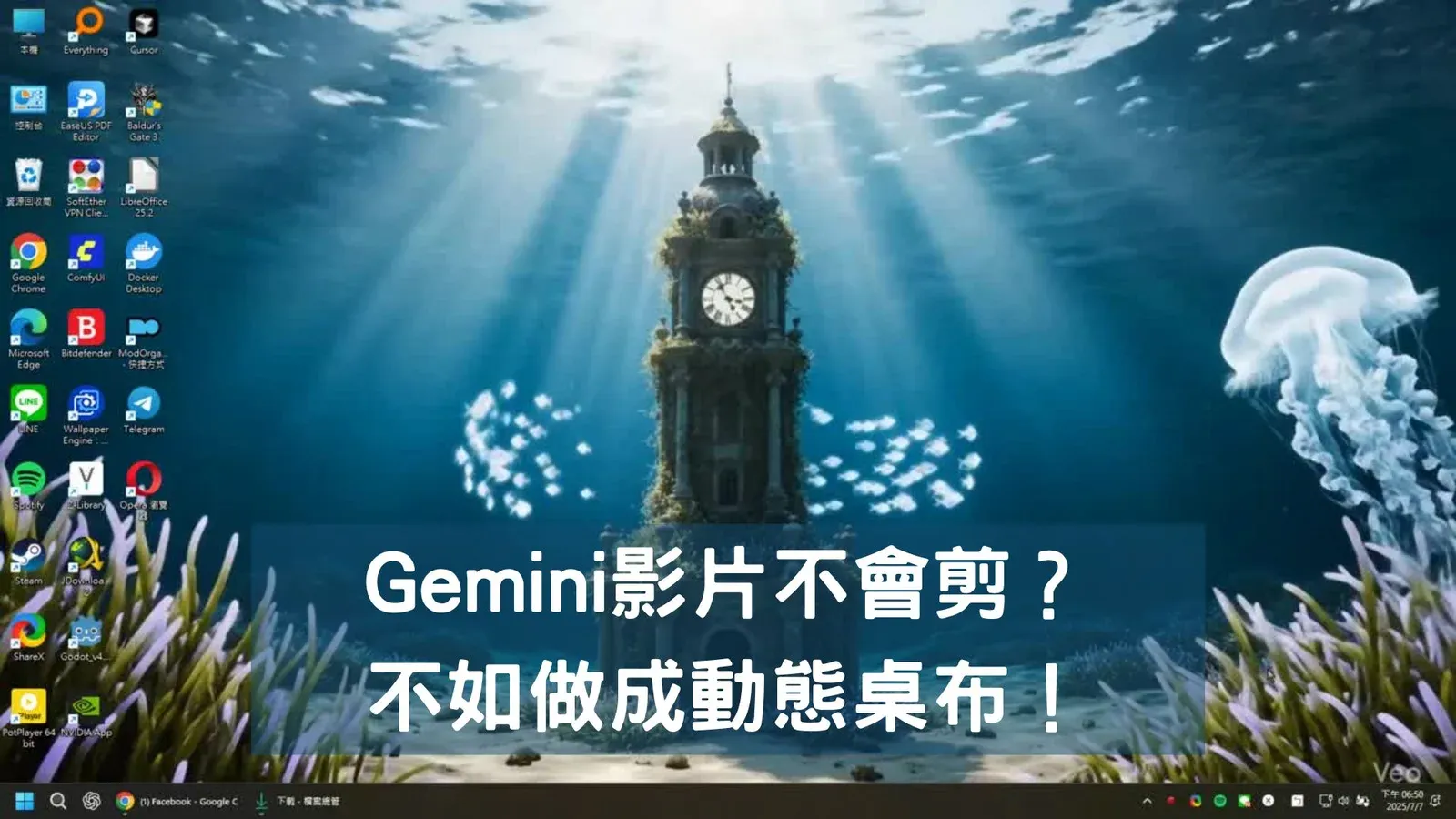
8秒的影片,要怎麼剪出長影片,好麻煩。
不如,直接做成動態桌布吧!連剪片都省了!
注意,本次介紹的製作方法,都需要Gemini Pro方案,除了Google AI Studio,能免費使用,但需要排隊。
8秒太短,但做成桌布超剛好
做AI影片很麻煩,雖然生成很快,但角色跟場景連貫性很差,
要嘛寫非常詳細的提詞,要嘛就是看運氣,一直反覆抽卡。
總算湊齊素材,又有一個新煩惱,
怎麼剪片?剪片好麻煩啊!
然後我想到另一件讓我煩惱很久的事,
我的桌布,好久沒有更換了。
因為,尋找桌布也很麻煩,很難找到自己喜歡的。
那為何,不能自己製作動態桌布呢?
8秒很難做成影片,但做動態桌布剛剛好啊!
這樣只需要專注兩件事:
- 做自己喜歡的桌布
- 鍛鍊掌控提示詞的能力
不用煩惱怎麼剪片,不用煩惱如何安排長影片的劇情,更不用思考,做長影片到底要幹麻了。
Gemini自製動態桌布 - 海洋奇境
能做些什麼桌布
靜態跟動態都可以,但這次主要是講動態桌布,也就是影片。
我喜歡賽博龐克、維京、中世紀…等,這類動態桌布都不好找,就很適合自己做。
但常見的影片類型也能自己做,畢竟能自己挑主題跟詳細設定內容,何樂而不為呢?
缺點是右下角有浮水印,在桌面那個位置放個捷徑擋住就行。
Gemini自製動態桌布 - 維京奇航
Veo3 文字生成影像的三個方法
要在Gemini 使用最新的Veo3製作影片,有三種方法:
1.Gemini
只需要Pro方案,就能在Gemini裡直接做,無需開Vpn也行,
每天3隻,1隻8秒,固定橫向1280 x 720,只能文字生成影片。
2.Flow
Gemini Pro每個月送1000 AI點數,能在這裡生成影片。
Veo3 一般版本 每隻影片消耗20點,同時最多產生4隻,共80點。
更高級的Veo3版本,每隻影片消耗100點。
可以選直式或橫式,這樣電腦跟手機桌布都能製作。
缺點是要VPN到美國或日本,目前只開放這兩個國家使用。
3.Google Drive 影片
VPN到美國,且帳號改成英語後,
能在Google雲端新增的影片中,生成Veo3影片,
但我實測從沒成功過。
這些方法詳細能參考影片教學。
Gemini自製動態桌布 - 賽博之夜
Veo2 圖生影片的3個方法
雖然這篇標題寫Veo3,但可能會遇到一個問題,
「如果我有一張喜歡的圖,想變成動態桌布該怎麼做?」
Veo3目前只支持文字生成影片,但Veo2可以把圖片變成影片!
1.Google AI Studio
免費,有Google帳號就行,
但每天有免費額度限制,而且非常多人使用,提示排隊已滿時,再次按送出就行。
能上傳圖片後加入提示詞,做成動畫。能選擇橫式或直式。
不知道為何沒有浮水印,
但對提示詞的審查似乎特別嚴格。
2.Flow
在Flow也能使用Veo2,把上傳的圖片變成影片,每次消耗10點。
更高級的Veo2版本,每次也是消耗100點,跟Veo3一樣。
特別的地方在於,可以上傳兩張圖,
分別做為第一幀和最後一幀,用來生成連貫的動畫。
下載時還能增強為1080P,達到1920 x 1088 ,不額外消耗點數。
以前都很喜歡那些靜態圖後期加上特效後的動態桌布,現在自己就能做,只要10點。
Gemini自製動態桌布 - 賽博女子 Flow生成的圖片加上動態效果
3.Whisk
很少人提到這個工具,跟Flow一樣,都是Google的產品,
一樣消耗每月贈送的1000 AI點數,也需要VPN到美國或日本。
這平台專門用來生成圖片,能一般的文生圖,
也能分別上傳「風格」、「場景」、「主題」,藉由這三個要素,來融合成新的圖片,
這也是該平台的特色,無需學習提示詞,透過三個要素,就能產生圖片。
生圖本身是免費的,把生成後的圖片,轉成動態每張需要10點。
唯一的問題是,只能透過Whisk生成圖片,才能製作成影片。
沒辦法自己上傳圖片後做成影片。
好處是角色穩定度滿高的,能自己將喜歡的主題、風格、場景做出來,再變成動態桌布。
Gemini自製動態桌布 - 星火之女 Whisk把網路上載的圖加上特效 (僅供示範)
如何做出穩定好看的動態桌布
我自己測過,最穩定的方法其實是,用Veo2 圖生影片。
先找AI畫出自己喜歡的靜態圖片,再加上簡單的提示詞,做成動態圖片。
因為桌面需要的不是複雜的動畫,
而是簡單的動態效果,Veo2在這方面特別擅長。
如果影片很滿意,
但有奇怪的音效、台詞、背景音怎麼辦?
沒差!反正設成動態桌布後,是可以調成靜音的。
若真的喜歡背景音,或是白噪音,
可以上網找音檔,再用Canva的影片工具,合在一起就行。
那…影片前後有瑕疵怎辦?
一樣用Canva的影片工具,把不要的地方剪掉就行。
但如果影片有多處瑕疵,或在重要的片段有瑕疵,嗯…重新生成吧。
Gemini自製動態桌布 - 九份雨景 下雨白噪音 (用錄的錄不到,直接放原檔)
該怎麼設成桌布
電腦桌布,有兩個工具能設定動態桌布,分別如下:
1.Lively Wallpaper
開源免費,Microsoft Store能下載。能設成自用,商城目前未開放。
Gemini推薦給我的,實測後正常使用沒有問題,也沒看到額外收費。
只能設定單一桌布。
2.Wallpaper Engine
96元台幣 (在Steam購買) 或是 4.99美元 (在Humble Store購買)
我自己一直都是用這一個,因為可以設定播放清單,定時隨機播放。
除了自用,還能上傳給別人使用,或是下載其他人製作的桌布,目前特價8折中。
另外,購買後還支持手機版本,但手機使用動態桌布很吃性能。
這兩個都能設定,在哪些情況要播放、靜音、暫停,
既能節省性能,也不會在全螢幕或做其他事時,出現聲音打擾自己。
👉為了把時間買回來,努力自己動手,打造AI Agent中
✍️用接地氣的方式,陪你在AI時代,找到屬於自己的生存之道,成為更理想的你。
如果你喜歡這類文章,歡迎追蹤我的FB帳號。