Article
教你自製 Claude 自動發送外掛,簡單 Python 定時按 Enter 源碼與小白教學

在使用 Claude Code 或 ChatGPT Codex 等 AI 工具進行高強度工作、編碼或長文寫作時,許多人常會遇到這個令人抓狂的困擾:
- 「AI 提示訊息:額度已用盡,請於凌晨 02:00 重置」
- 「半夜寫稿或除錯寫到一半,為了等待下一波額度,只能設鬧鐘半夜 2 點爬起來按下 Enter 發送」
- 「額度剩下一點點,想等下次恢復一起開工,但不想半夜爬起來送出指令」
為了按下那一個 ENTER 鍵而打破睡眠品質非常不划算!其實解決這個痛點不需要安裝任何怪異的瀏覽器擴充套件,使用幾行簡單的 Python 腳本,就能讓電腦在指定時間自動幫你按下 ENTER!
這篇文章我特別把步驟拆解得很細,即使你完全沒接觸過程式碼,照著以下手把手步驟也能輕鬆完成!
一、Python 自動定時發送程式碼 (直接複製)
這段程式碼使用 Windows 原生 ctypes API 模擬真實的鍵盤按下與放開動作,能有效避免被部分網頁瀏覽器阻擋。
import ctypes
import time
from datetime import datetime, timedelta

VK_RETURN = 0x0D
KEYEVENTF_KEYUP = 0x0002

def press_enter():
    # 模擬按下 ENTER 與放開
    ctypes.windll.user32.keybd_event(VK_RETURN, 0, 0, 0)
    time.sleep(0.05)
    ctypes.windll.user32.keybd_event(VK_RETURN, 0, KEYEVENTF_KEYUP, 0)

def start_timer():
    time_input = input("請輸入觸發時間 (格式 HH:MM:SS 或 HH:MM,例如 14:30:00): ").strip()
    now = datetime.now()

    try:
        parsed_time = datetime.strptime(time_input, "%H:%M:%S").time()
    except ValueError:
        try:
            parsed_time = datetime.strptime(time_input, "%H:%M").time()
        except ValueError:
            print("❌ 格式不正確,請輸入 HH:MM 或 HH:MM:SS!")
            return

    target_datetime = datetime.combine(now.date(), parsed_time)

    # 若設定的時間比現在早,自動切換為明日該時間
    if target_datetime <= now:
        target_datetime += timedelta(days=1)

    print(f"\n⏳ 定時已啟動!目標時間:{target_datetime.strftime('%Y-%m-%d %H:%M:%S')}")
    print("⚠️  提醒:請在時間到達前,將滑鼠游標點擊到你要按 ENTER 的目標視窗對話框!\n")

    try:
        while datetime.now() < target_datetime:
            remaining = int((target_datetime - datetime.now()).total_seconds())
            print(f"\r倒數剩餘:{remaining:4d} 秒", end="", flush=True)
            time.sleep(1)

        print("\n\n💥 時間到!發送 ENTER 鍵!")
        press_enter()
        print("✅ 完成。")
    except KeyboardInterrupt:
        print("\n\n🛑 已手動取消定時。")

if __name__ == "__main__":
    start_timer()
二、小白專屬手把手使用教學 (零基礎照著做)
我們將整個操作流程拆解為 4 個最基礎的步驟:
步驟 0:確認電腦已安裝 Python (若有可跳過)
如果你的電腦從來沒執行過 Python,請照這樣做:
- 前往 Python 官方網站 (python.org) 下載最新版本的安裝檔。
- 雙擊執行安裝檔,⚠️【最重要的一步】請務必勾選最下方的「Add python.exe to PATH」(將 Python 加入環境變數),然後點擊 Install Now 即可。
步驟 1:建立程式檔案(先建 .txt 文字檔,貼上後再改名 .py)
很多小白直接在電腦新增 timer_enter.py 時,常常會踩坑變成 timer_enter.py.txt。最安全的做法是:
- 在桌面或任意資料夾空白處點選 右鍵 ➔ 新增 ➔ 文字文件。
- 將檔名命名為
timer.txt(此時它是一個記事本檔案)。 - 點兩下打開
timer.txt,把上方【一、程式碼】區塊裡面的代碼 完整複製並貼上記事本,然後按下Ctrl + S儲存並關閉記事本。 - 接著將
timer.txt檔案 重新命名改為timer_enter.py。 - 系統可能會跳出警告「變更副檔名可能導致檔案無法使用,確定要變更嗎?」,請毫不猶豫點選 「是」!
💡 小白常踩雷坑:我看不到副檔名
.txt怎麼辦?
在 Windows 10/11 的檔案總管中,預設會隱藏副檔名。請在檔案總管上方選單點選 「檢視」➔「顯示」➔ 勾選「檔名副檔名」,這樣就能清楚看到.txt並成功改成.py了!
步驟 2:快速開啟命令提示字元 (CMD)
不需要輸入複雜的資料夾路徑(cd ...),我教你一個 Windows 的超級隱藏捷徑:
- 開啟剛剛放
timer_enter.py的那個資料夾。 - 點一下上方資料夾視窗的 地址路徑欄位(顯示路徑的地方),把裡面的文字清空。
- 直接輸入
cmd三個字母,然後按下 Enter 鍵! - 畫面上就會自動跳出黑色的命令提示字元視窗,並且已經幫你切換好資料夾位置了。
- 在黑底視窗中輸入以下指令並按 Enter:
python timer_enter.py
步驟 3:設定時間與切換目標視窗
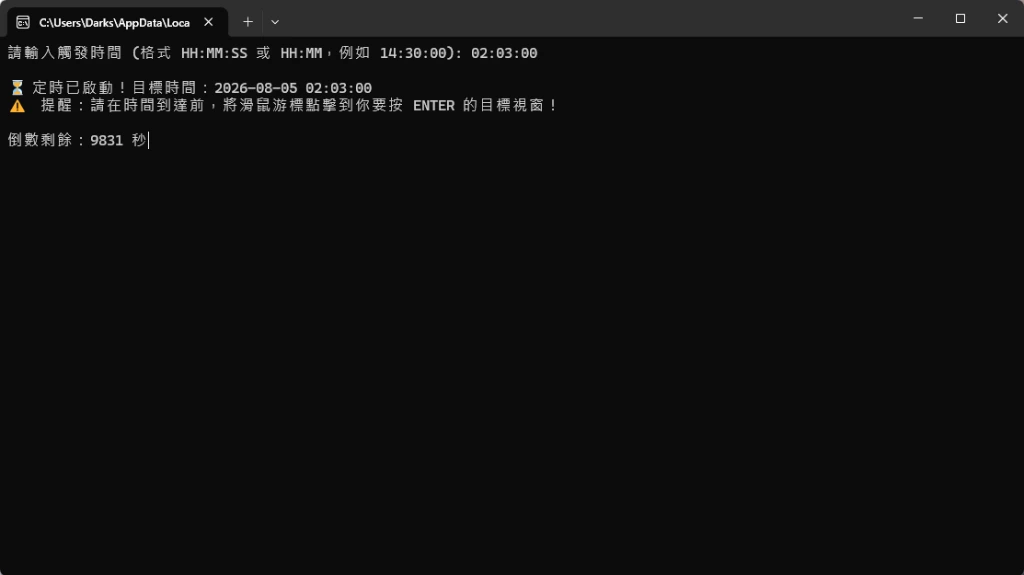
- 程式啟動後,會提示你輸入時間。例如輸入
02:00:00或02:00按 Enter,畫面就會開始倒數計時。 - 關鍵動作:倒數計時開始後,拿滑鼠點擊一下你的 Claude Code 視窗或網頁對話框,讓游標停在輸入框裡面。
- 接著你就可以放開滑鼠去睡覺或休息了!時間一到,程式就會幫你自動模擬按下一一次 ENTER 發送指令!
三、不懂程式?直接請 AI 幫你升級與開發!
如果你完全沒有程式基礎,看程式碼還是覺得有點卡,其實完全不需要擔心。在 AI 時代,你不需要親自撰寫每一行代碼!
你可以直接把這篇文章的程式碼複製下來,貼給 ChatGPT、Claude 或 Gemini,並用白話文對 AI 說:
對 AI 的 Prompt 提示詞範例:
「請幫我說明如何在 Windows 上安裝 Python 並執行這段程式碼?另外,請幫我把這段程式碼改寫成帶有 Tkinter 視窗 UI 介面的桌面小工具,讓我可以用滑鼠選擇時間並點擊按鈕啟動!」
AI 就會一步步帶你安裝環境,甚至在幾秒鐘內為你寫出帶有圓角視窗、時間選擇器與音效提醒的桌面應用程式。學會用 AI 來幫自己寫程式,能讓你的日常工作效率獲得顯著成長。
💡 總結與延伸資源
善用自動化工具與小腳本,能幫我們省下大量無意義的等待時間。如果你想打造更進一步的自動化工作流,歡迎參考我幫你整理的延伸教學:
- 🔗 延伸閱讀:《為什麼你該自建專屬 AI Agent?外掛模組化與 MCP 雙向擴充實戰心得》
- 🔗 延伸閱讀:《地端 AI 模型總是跳針?你其實只差在沒給它套上 Harness!》
- 🔗 延伸閱讀:《手把手教你:申請免費 Google Gemini API》
- 🤝 想學習更完整的 AI 自動化工作流?歡迎預約 n8n 認證陪跑課 或聯繫 專屬諮詢與合作洽談。
常見問題 FAQ
這個 Python 腳本可以在 Mac 或 Linux 上執行嗎?
本示範程式碼使用 Windows 原生 API (ctypes.windll.user32) 進行鍵盤模擬。若在 Mac 上使用,可以請 AI 改寫為 pyautogui 或 pynput 跨平台套件即可。
定時啟動後,我可以繼續用電腦做其他事嗎?
因為腳本是模擬對當前焦點視窗發送 ENTER 鍵,建議在時間到達前幾秒,將滑鼠焦點保持在你希望發送訊息的 Claude / ChatGPT 視窗對話框中。
如果完全不會寫 Python 怎麼辦?
沒關係!文章裡我教你從安裝 Python、建 txt 檔改名 .py 到執行程式的全流程。你也可以直接把程式碼貼給 ChatGPT 或 Claude,請 AI 幫你做出滑鼠點擊即可操作的桌面軟體。