Article
Facebook 粉專 API 申請教學:Meta 應用程式建立到長期權杖,一次做完(2026)
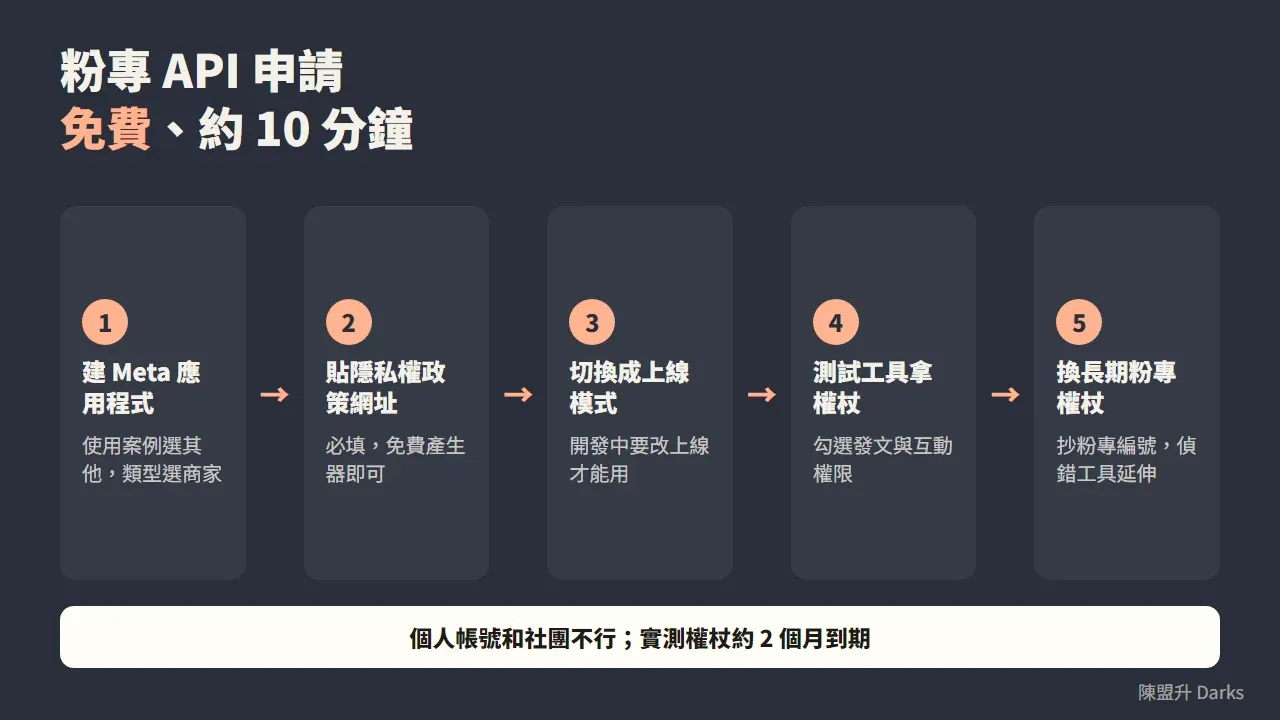
Facebook 粉專 API 現在統一在 Meta for Developers 申請,免費,只能對粉絲專頁發文,個人帳號和社團都不行。你要建立 Meta 應用程式、抄下粉專編號,再換出粉專存取權杖並延長成長期權杖。用電腦操作,大約 10 分鐘。IG 與 Threads 的 API 也從同一套 Meta 應用程式開始。
文章內若圖片太小看不清楚,可以右鍵選擇「在新分頁中開啟圖片」。申請 API 請用電腦操作,手機很容易出現怪問題。
Facebook 粉專 API 能做什麼、要不要錢、有什麼限制
下表是我對照 Meta 官方文件(2026 年 11 月查閱)和自己實測整理的。
| 項目 | 現況 |
|---|---|
| 能做什麼 | 對粉絲專頁發文字、連結、照片,也能排程。官方文件的發文端點是 /{page_id}/feed,排程時間要在送出請求後 10 分鐘到 30 天之間 |
| 費用 | 官方文件沒有列出收費項目,我自己串接沒付過錢 |
| 帳號資格 | 要有粉絲專頁,操作者要能在粉專上建立內容、管理與審核。個人帳號和社團不能走這條 |
| 需要的權限 | pages_manage_posts、pages_read_engagement、pages_manage_engagement、pages_read_user_engagement,發影片另外要 publish_video |
| 權杖期限 | 預設短期權杖只有數小時。長期使用者權杖約 60 天,長期粉專權杖官方說沒有固定到期日 |
| 發文次數上限 | 官方粉專發文文件沒有寫明數字,我也沒查到固定上限,量大時請參考 Graph API 的速率限制文件 |
官方來源在 Pages API 發文文件 與 長期權杖文件。
Facebook 粉專 API 申請步驟
下面是我實際走過的流程,用的是「其他」使用案例加「商家」類型。Meta 介面常改版,畫面和按鈕名稱偶爾會跟截圖不同,照意思找就行。IG 和 Threads 的申請文章會直接連回這裡的步驟一、步驟二。
步驟一:建立你的 Meta 應用程式
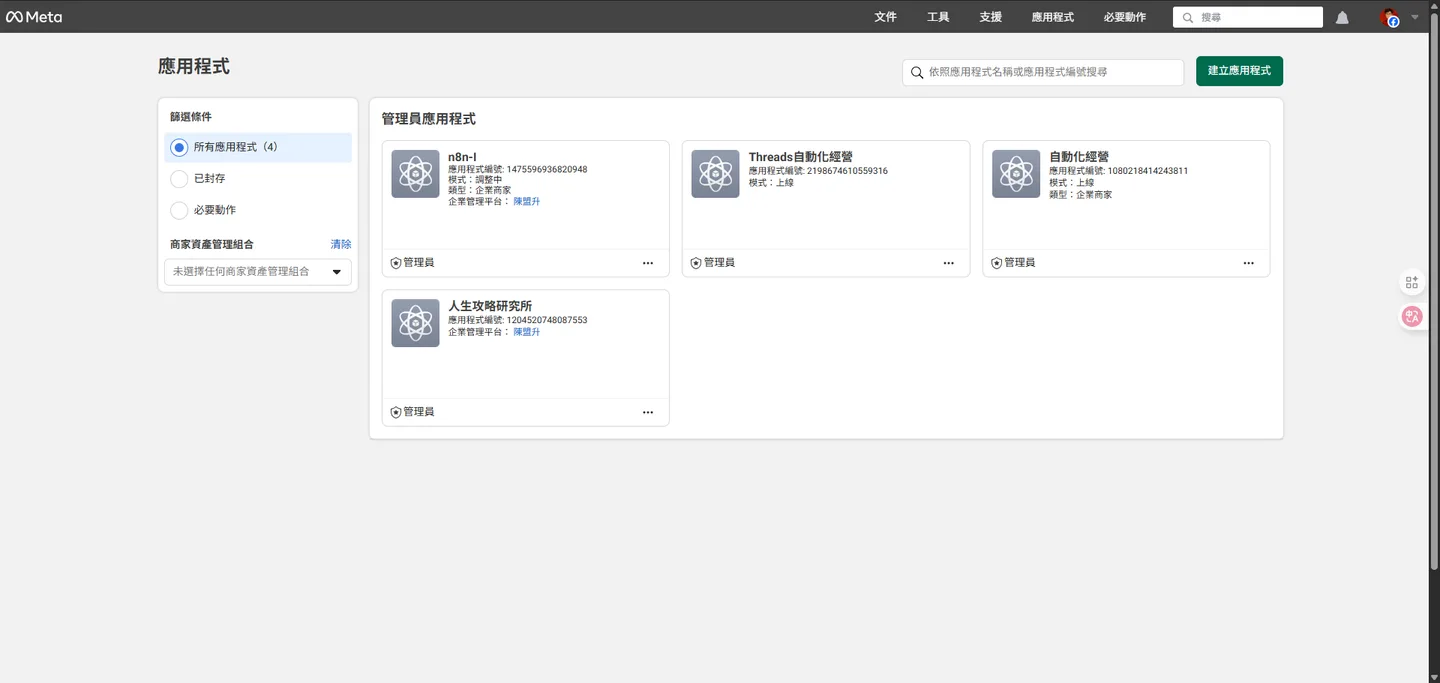
首先,來到 Meta for Developers 的應用程式儀表板,點擊右上角的「建立應用程式」按鈕。
如果你點擊連結後要求登入,請先登入你的Facebook帳號。
若出現的是META的歡迎頁面,請找畫面上的「立即開始」或是「我的應用程式」之類的按鈕前往到應用程式儀表板,根據每個人的帳號情況可能會有不同的狀況。
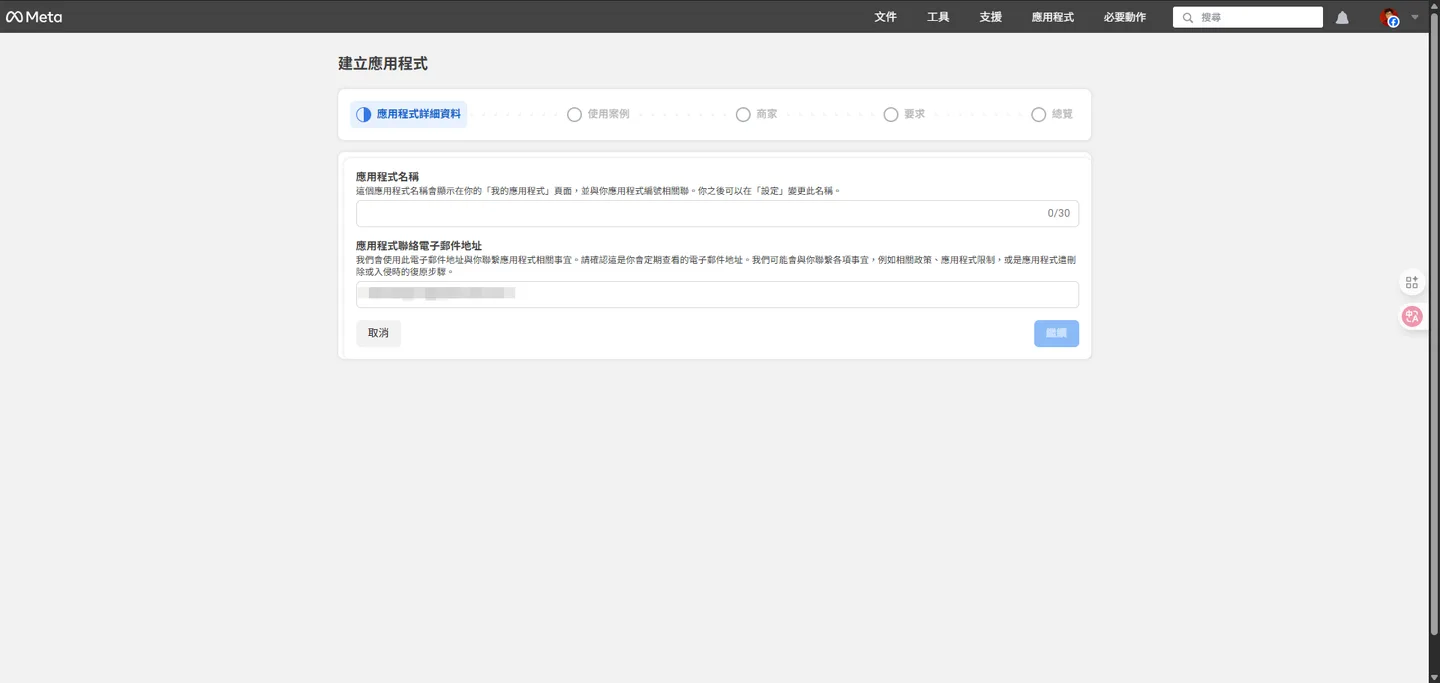
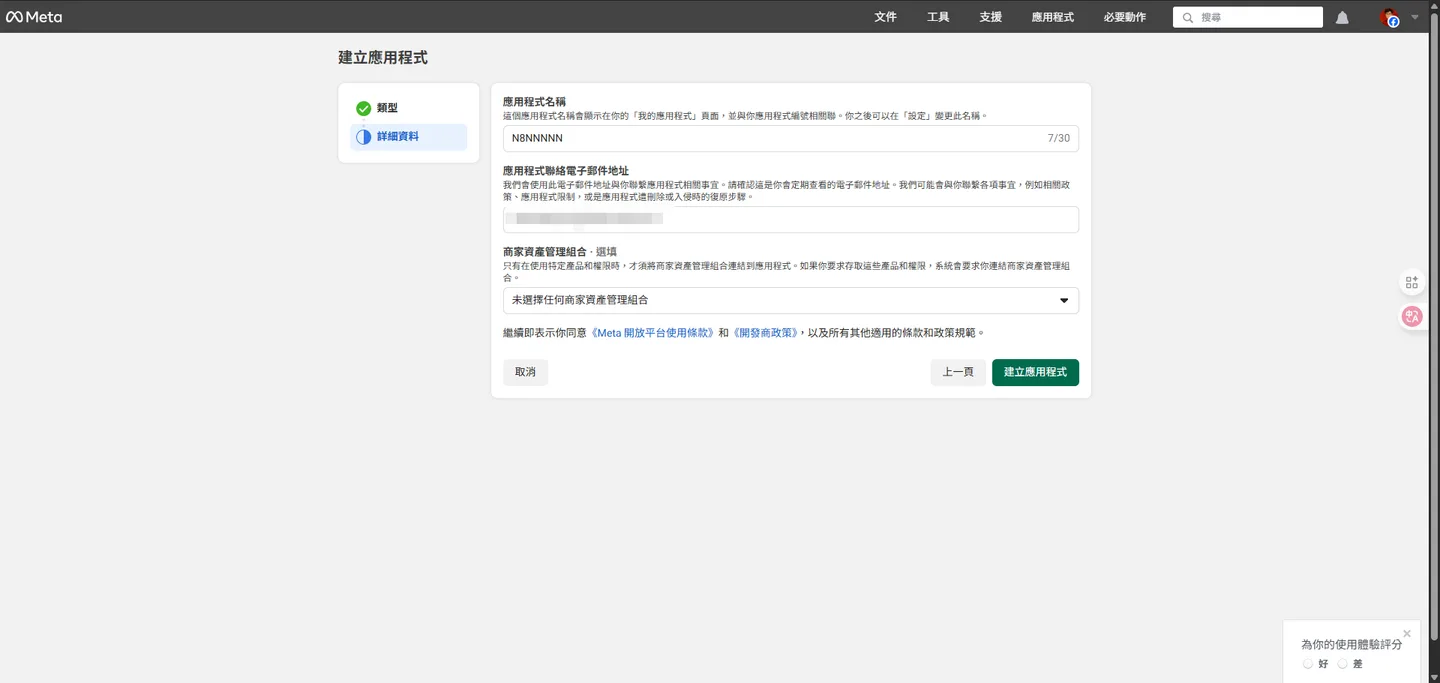
先幫你的應用程式取個名字,這名字只有你會看到,能辨認就行
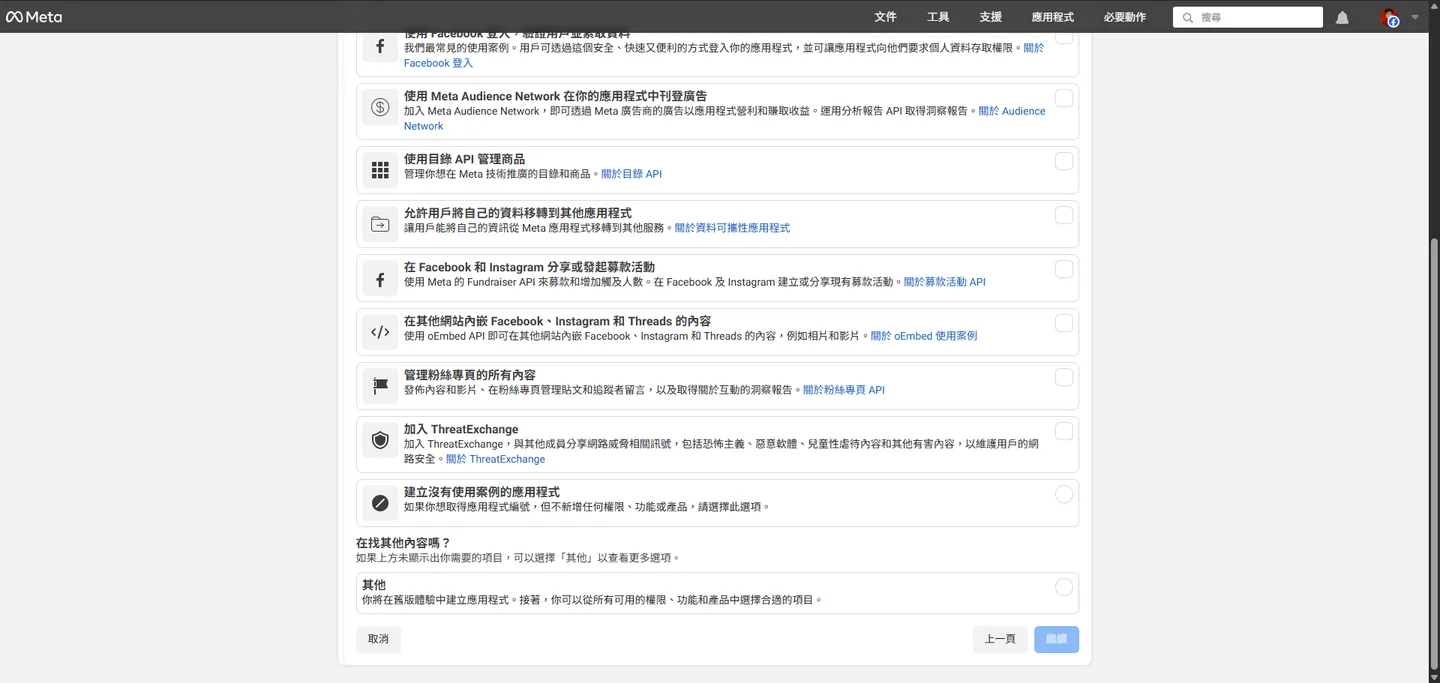
在選擇使用案例頁面,直接選擇「其他」。
若找不到其他:
選擇「管理粉絲專頁的所有內容」
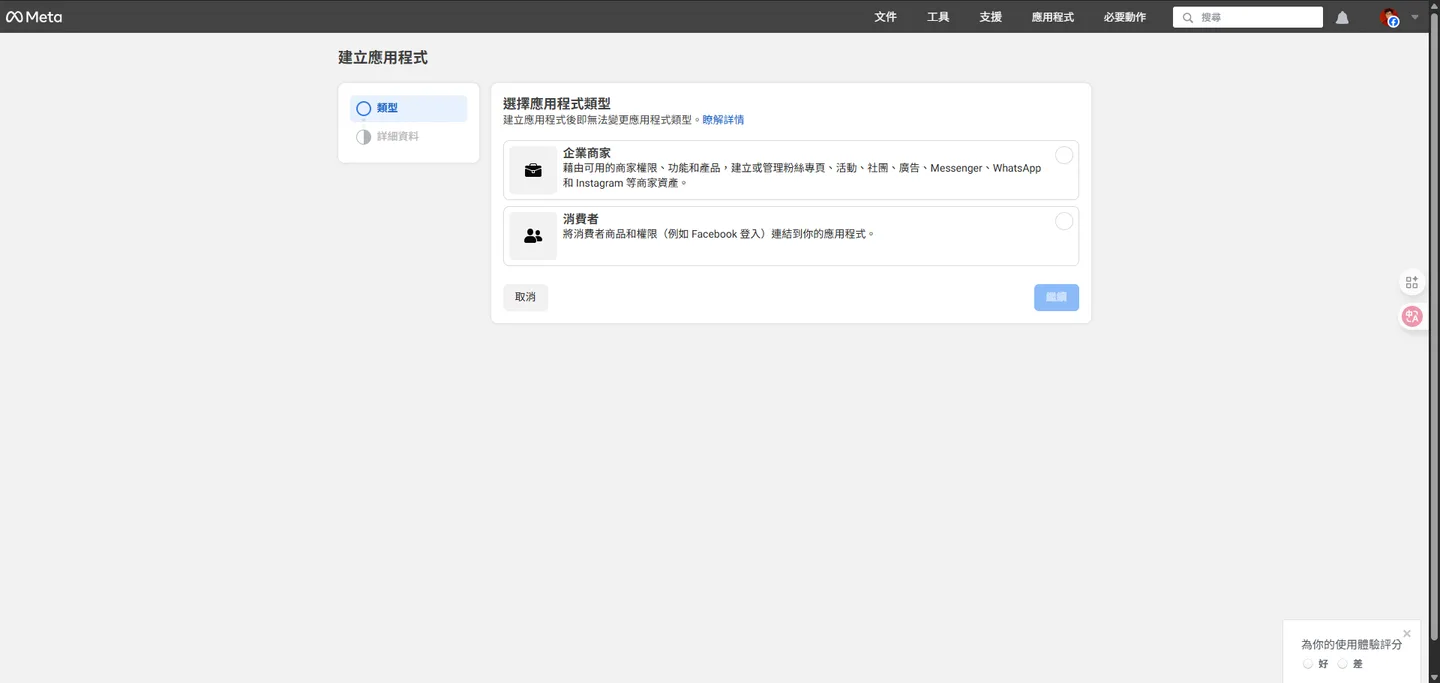
接著,在應用程式類型中,選擇「商家」。這是為了後續能順利取得粉絲專頁的管理權限。
上一步選擇「管理粉絲專頁的所有內容」的情況:
不會有這選項,而是會看到詢問「你想將這個應用程式連結到哪個商家資產管理組合?」
選擇「我還不想連結商家資產管理組合。
若你看到系統詢問你是否要驗證商家,驗不驗證都沒差,因為我們根本沒要選商家。
建立完成後,你會看到這個畫面,但我們暫時用不到,直接跳到下一步。
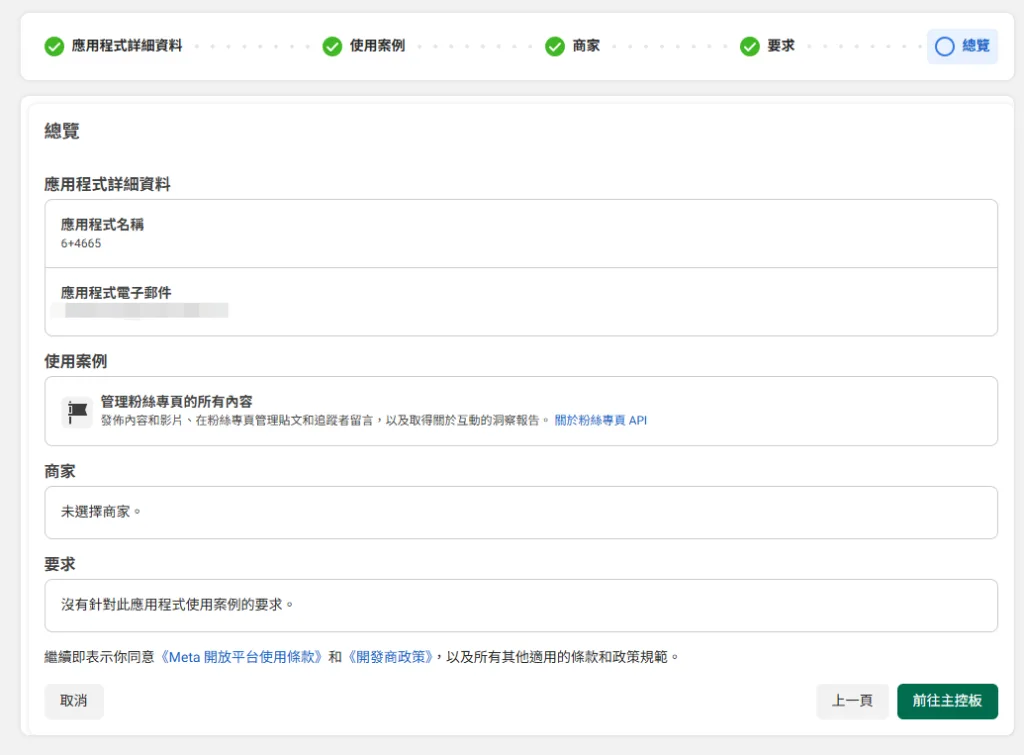
如果是選擇「管理粉絲專頁的所有內容」,最後結果應該長這樣。(除了名稱)
步驟二:設定隱私權政策網址
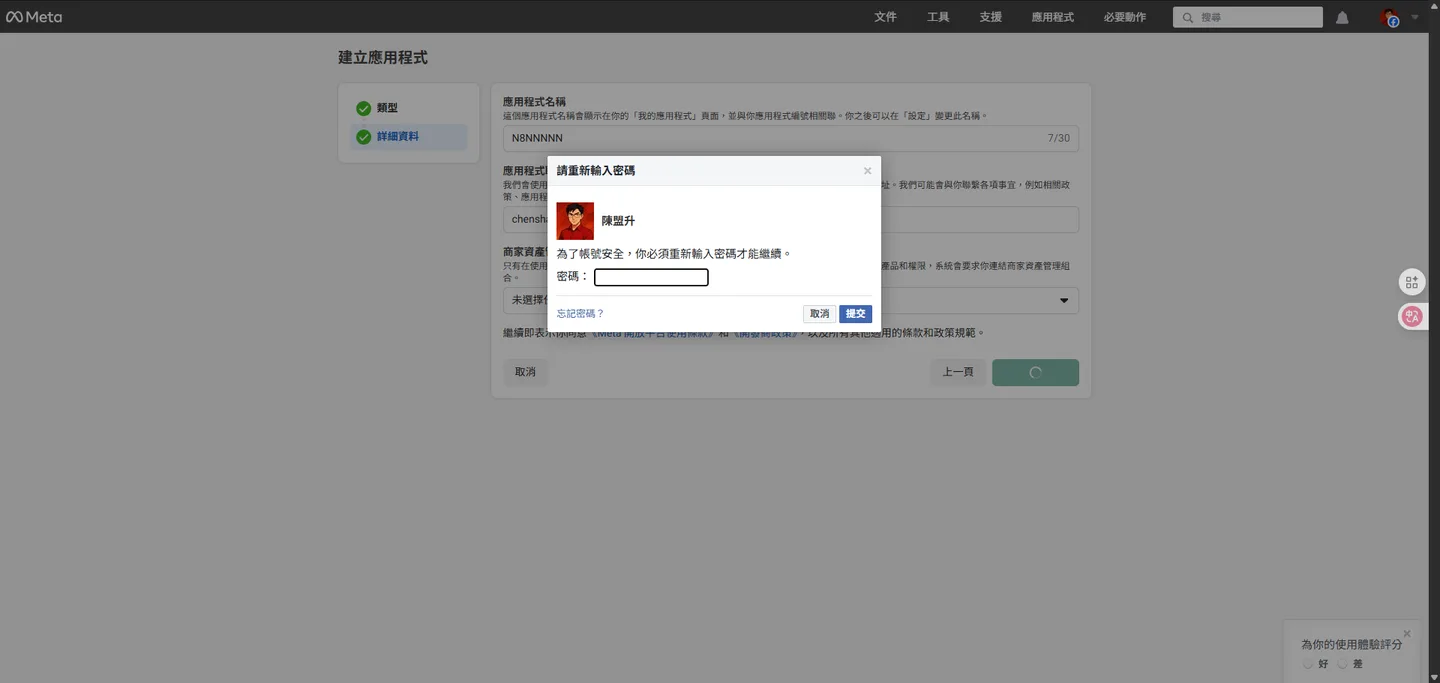
過程中,系統可能會隨時要求你輸入密碼以確認身分,這是正常現象。
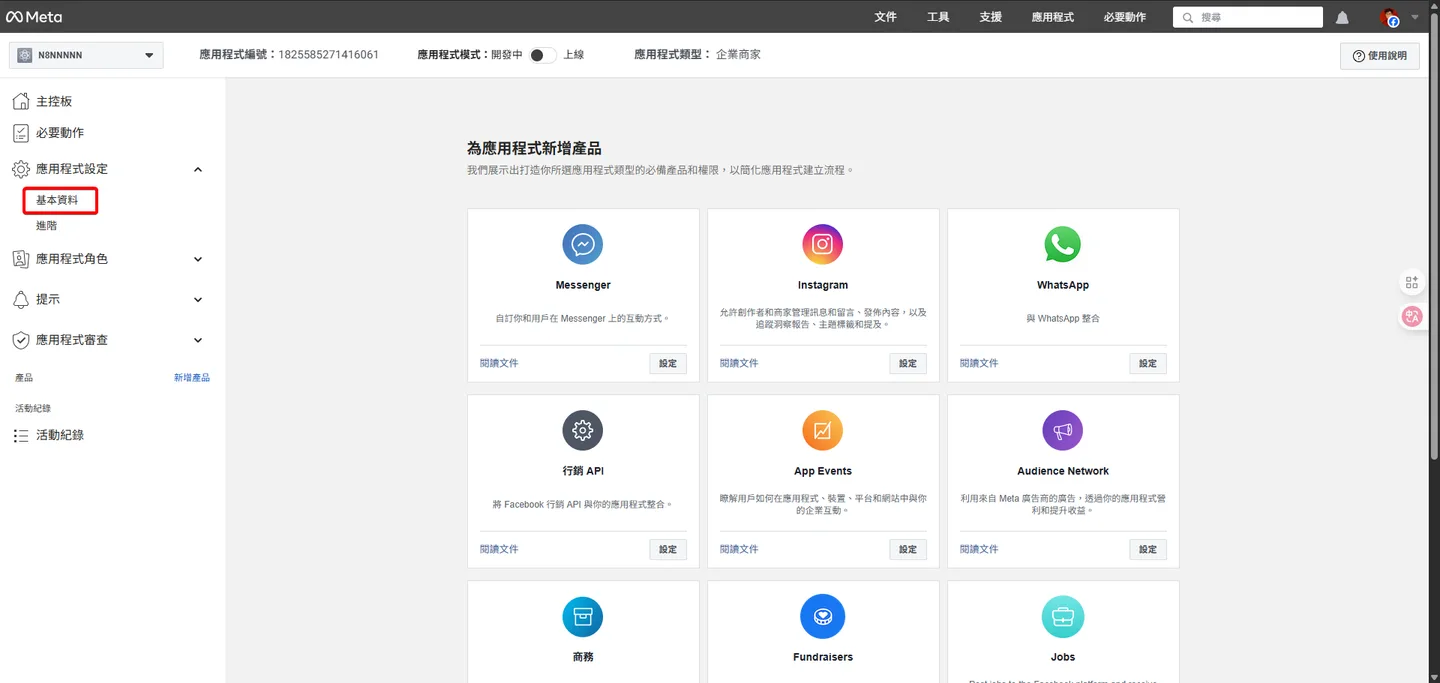
回到應用程式儀表板,點擊左側選單的「應用程式設定」下的「基本資料」。
如果是選擇「管理粉絲專頁的所有內容」,位置會在左下,但名稱都一樣。
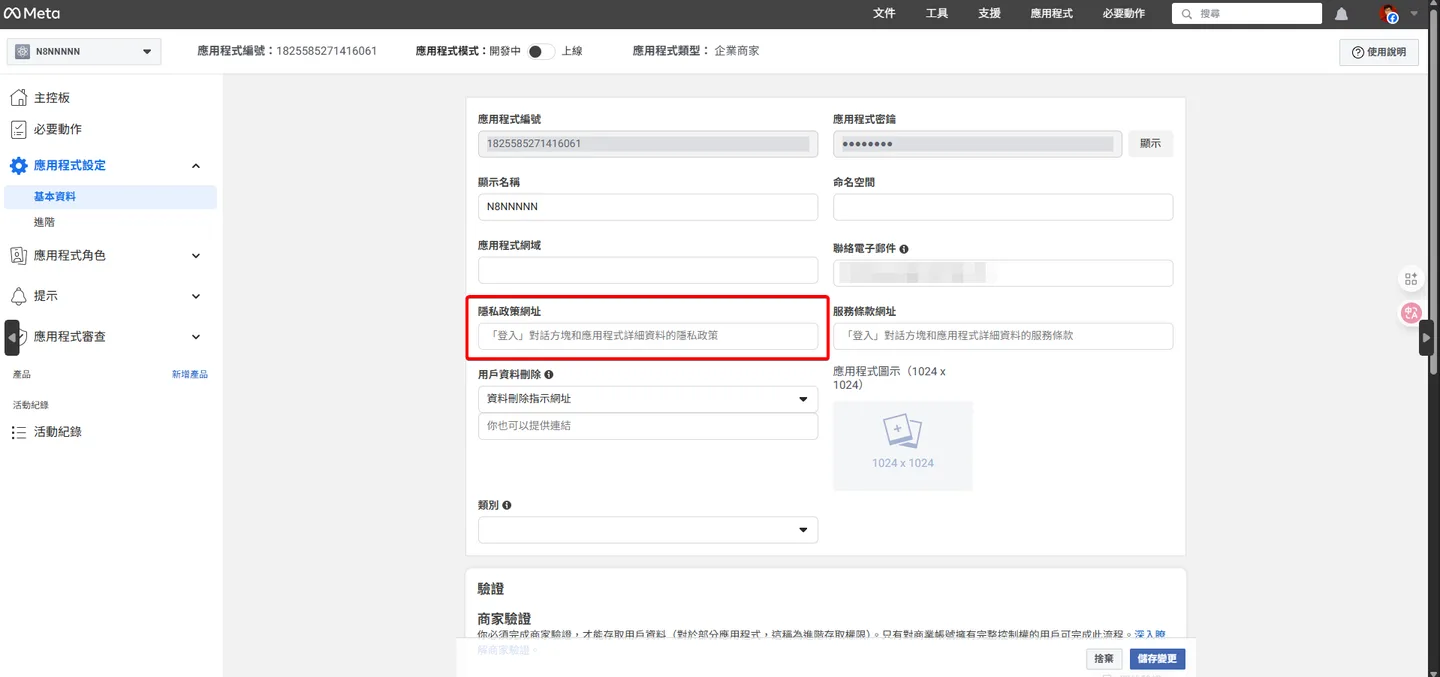
你會在這裡看到「隱私權政策網址」是必填欄位。如果沒有這個網址,後續的步驟將無法完成。
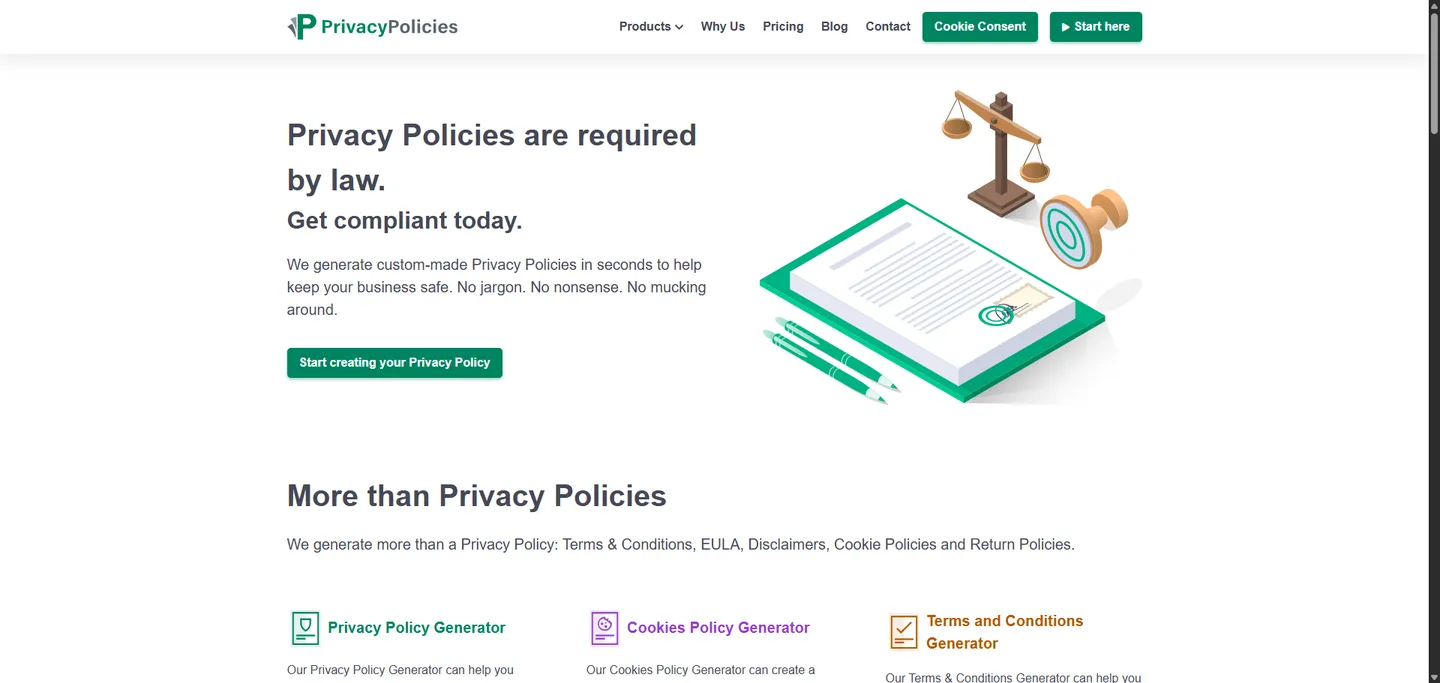
如果你沒有自己的隱私權政策頁面,別擔心,直接使用免費的線上產生器就好。我推薦 PrivacyPolicies.com,進去後點擊最醒目的Start creating your Privacy Policy。
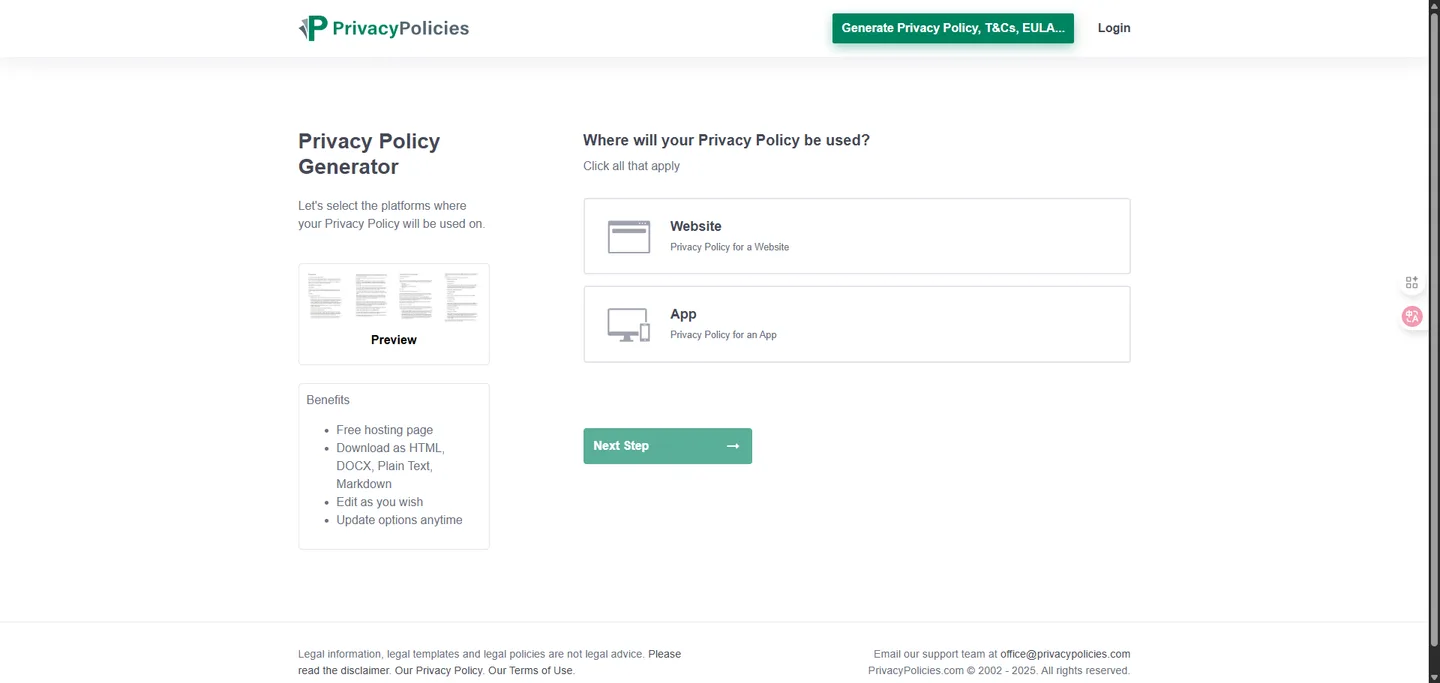
選擇你要生成的平台,這裡我們選「Website」。
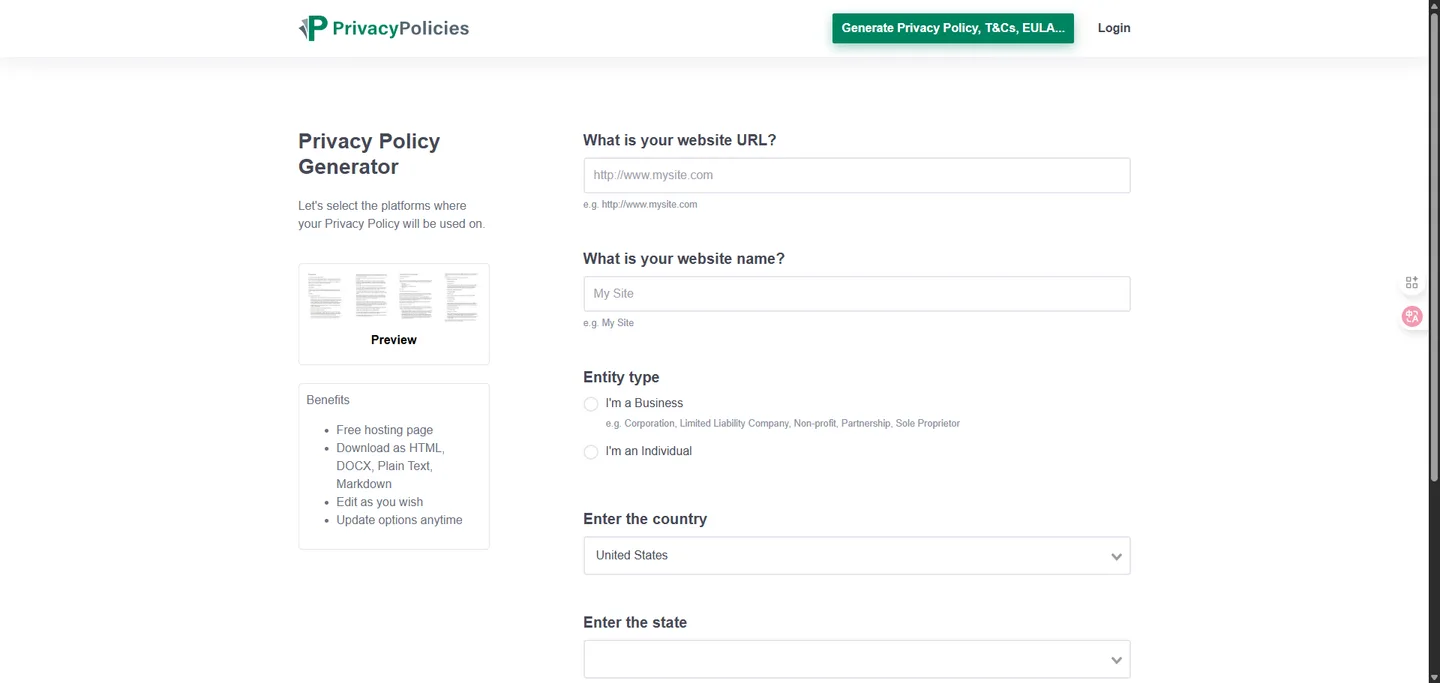
接著填寫你的網站基本資料,把畫面中所有內容填一填即可,因為你是自己串接n8n使用,所以內容要求不太嚴格。填完按下一步。
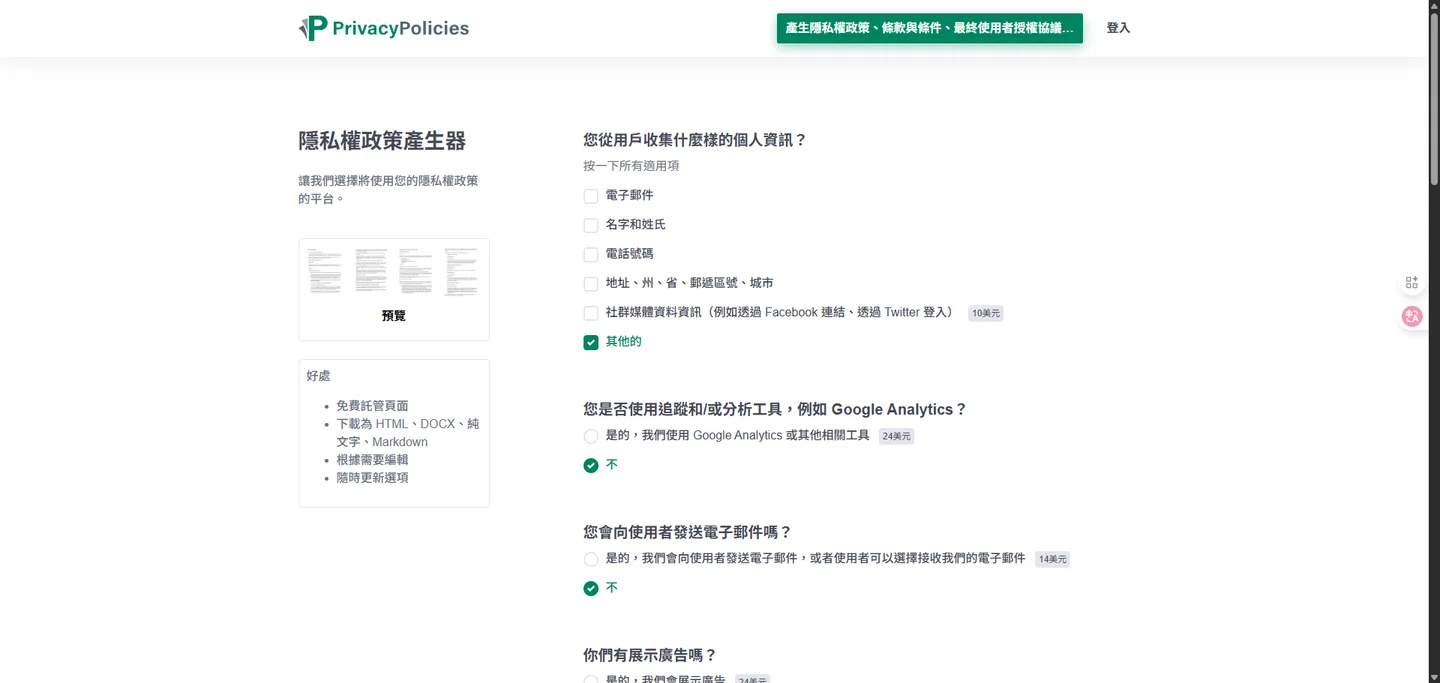
勾選你的應用程式會收集哪些用戶資料,如果只是自己用,可以勾選「其他」就好。
記得別選擇需要收費的選項。
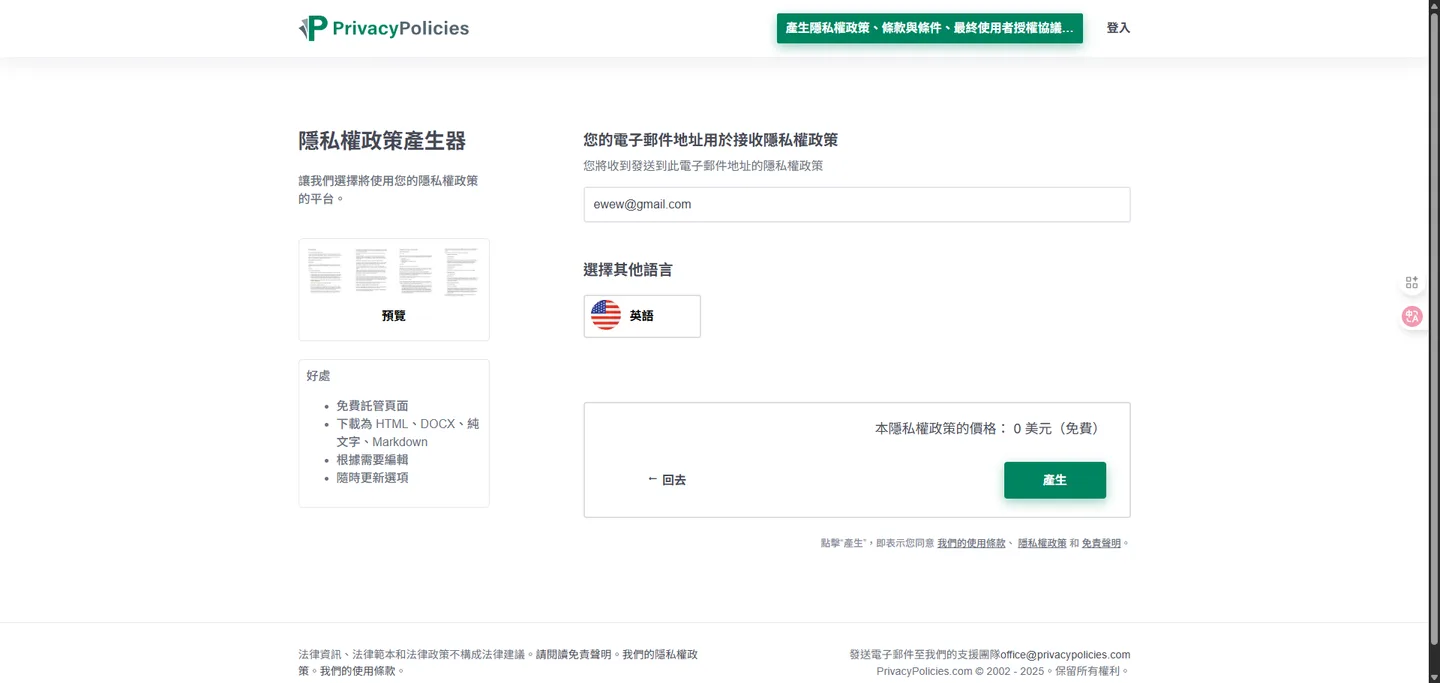
最後在這裡應該顯示0元,輸入你的 Email,點擊「產生」,免費的隱私權政策頁面就完成了,語言也要記得選那個英語。
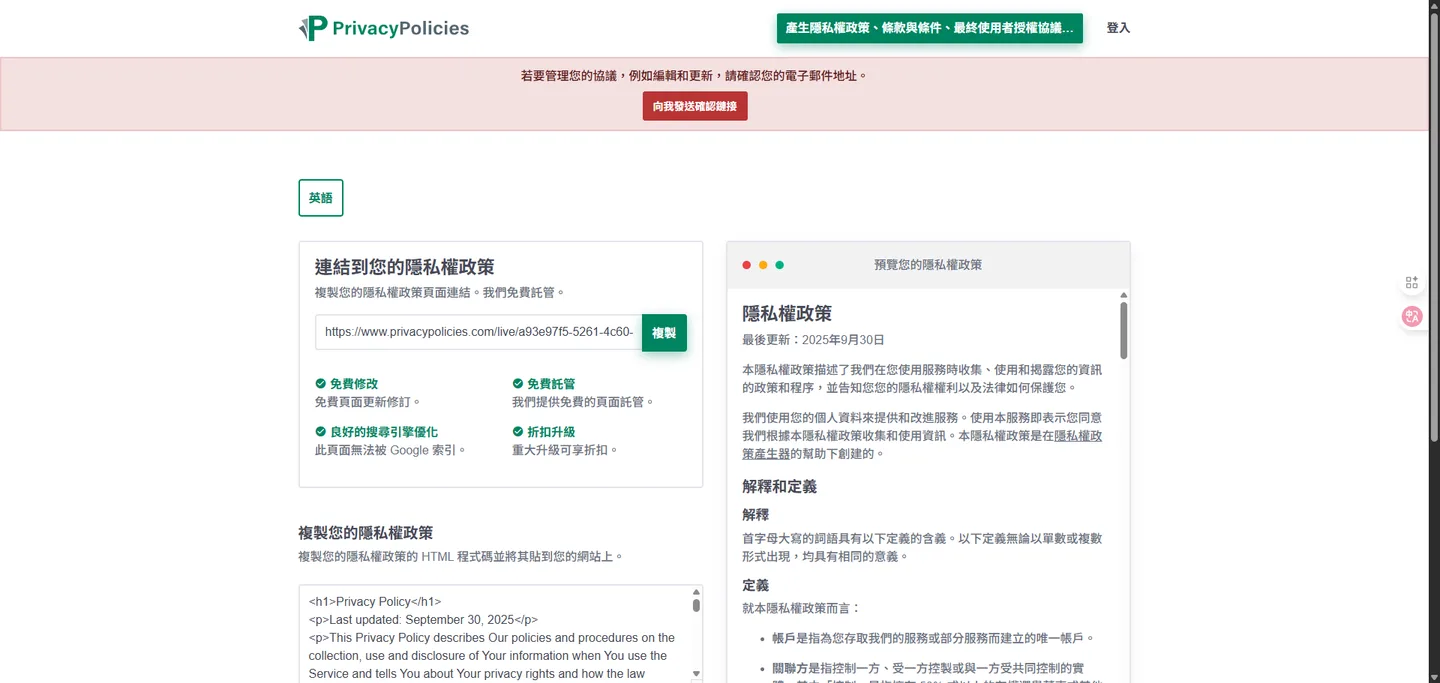
在結果頁面,看到你的隱私權政策連結,記得複製,以後要找得回去信箱看信。
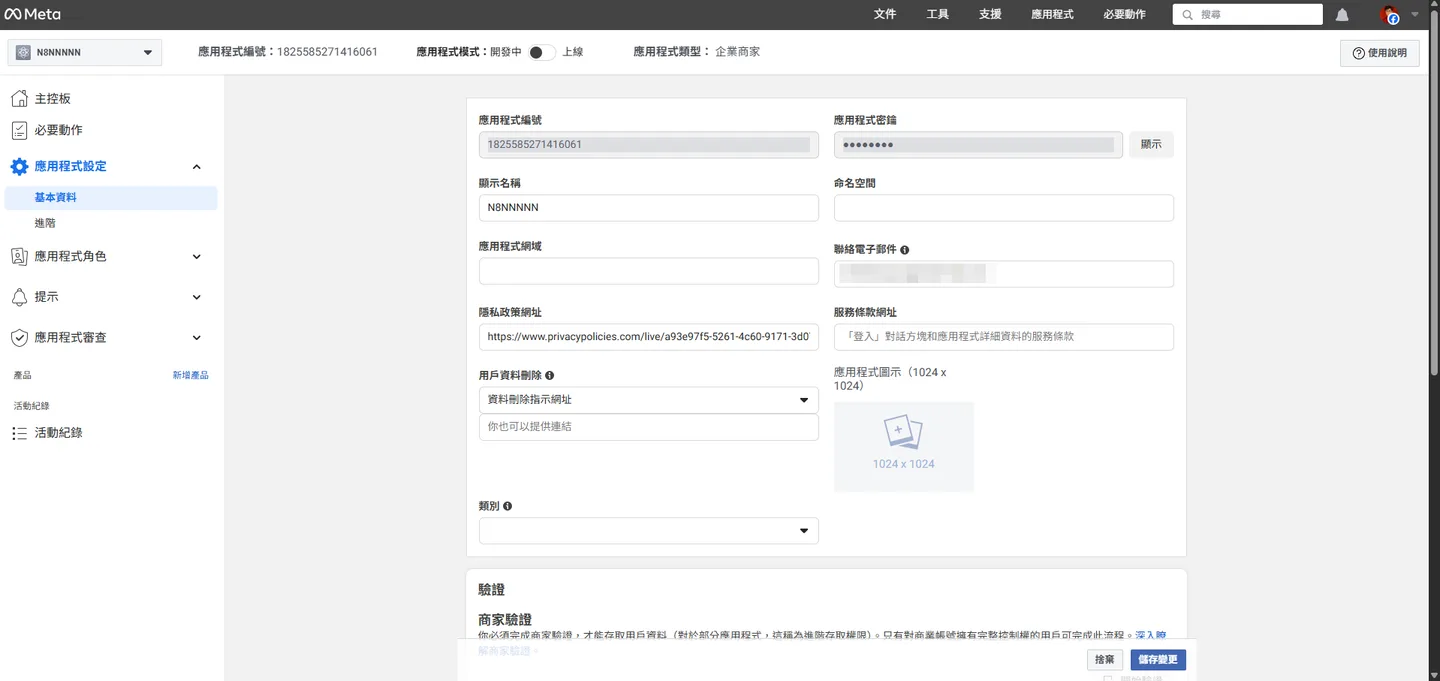
回到 Meta 應用程式的「基本資料」頁面,將網址貼上並「儲存變更」。
步驟三:啟用應用程式「上線」模式
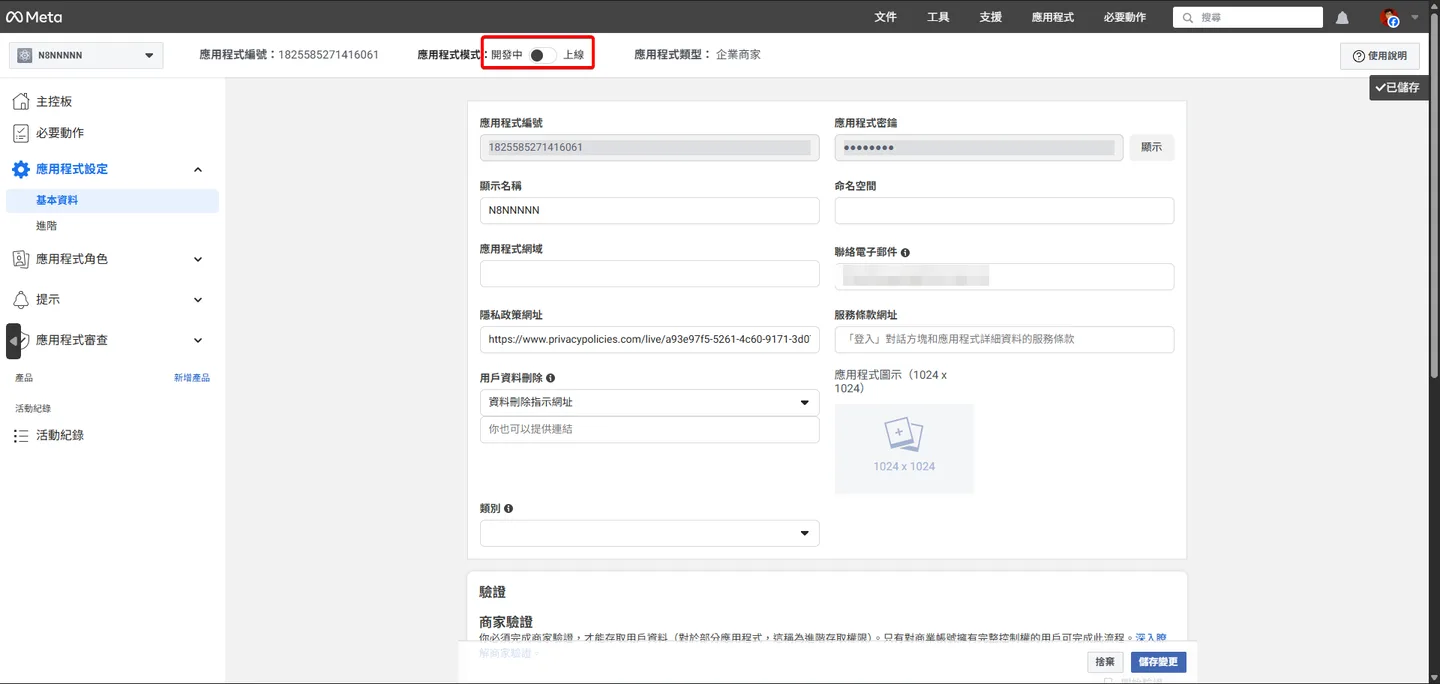
完成基本設定後,必須將應用程式從「開發中」切換為「上線」模式,這樣才能對外使用 API。
然後接著做第四步驟。
如果是選擇「管理粉絲專頁的所有內容」而不是「其它」
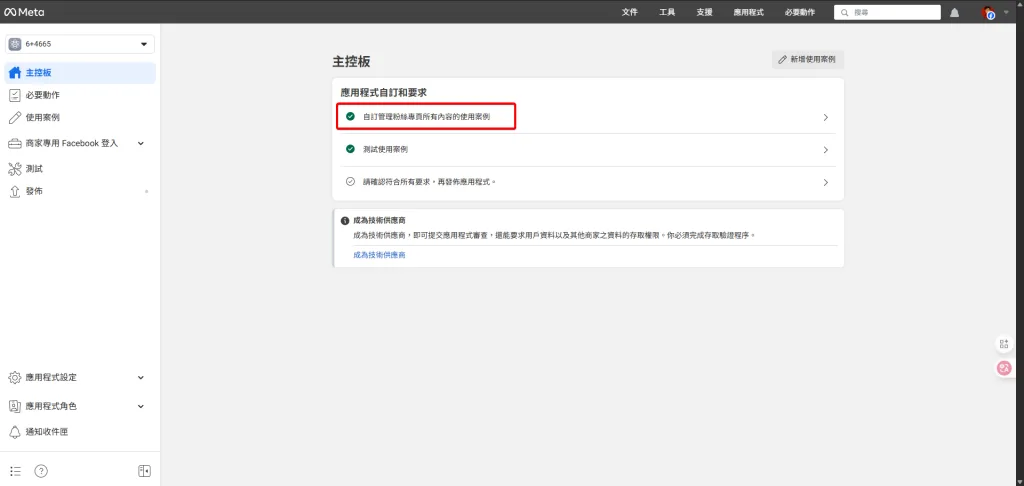
回到左上角的「主控板」並點擊進入紅框處。
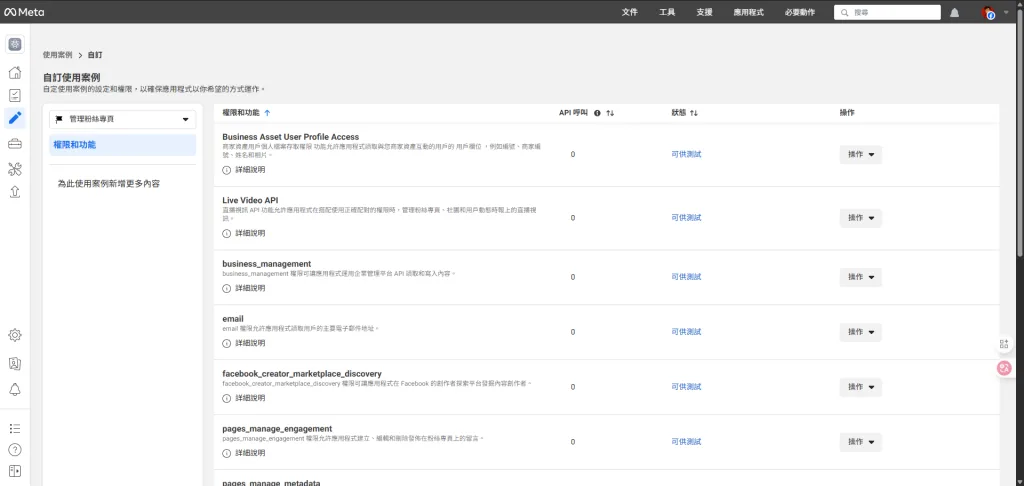
將裡面看到的所有權限都點「新增」,直到最後長這樣,全部都變成操作的下拉選單。
步驟四:使用圖形 API 測試工具取得權杖
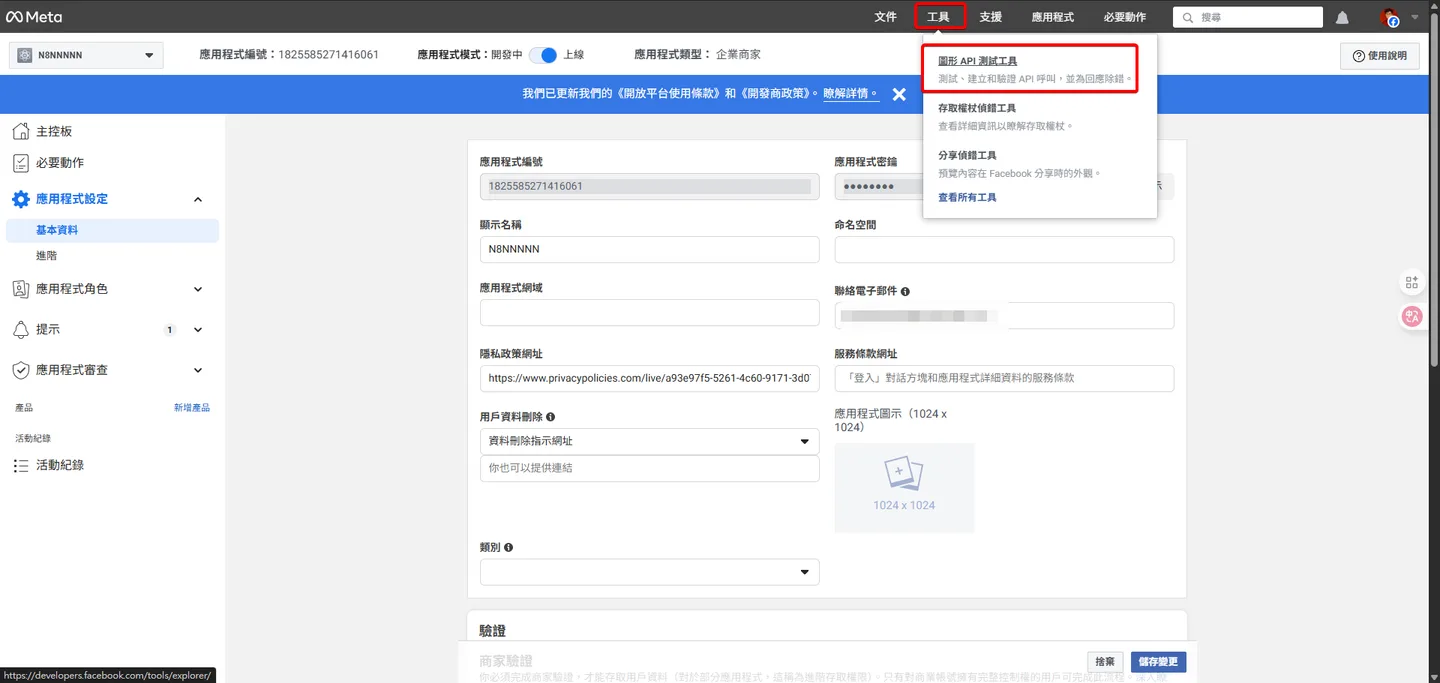
點擊頂部導覽列的「工具」→「圖形 API 測試工具」。這是我們取得 API 權杖最核心的地方。
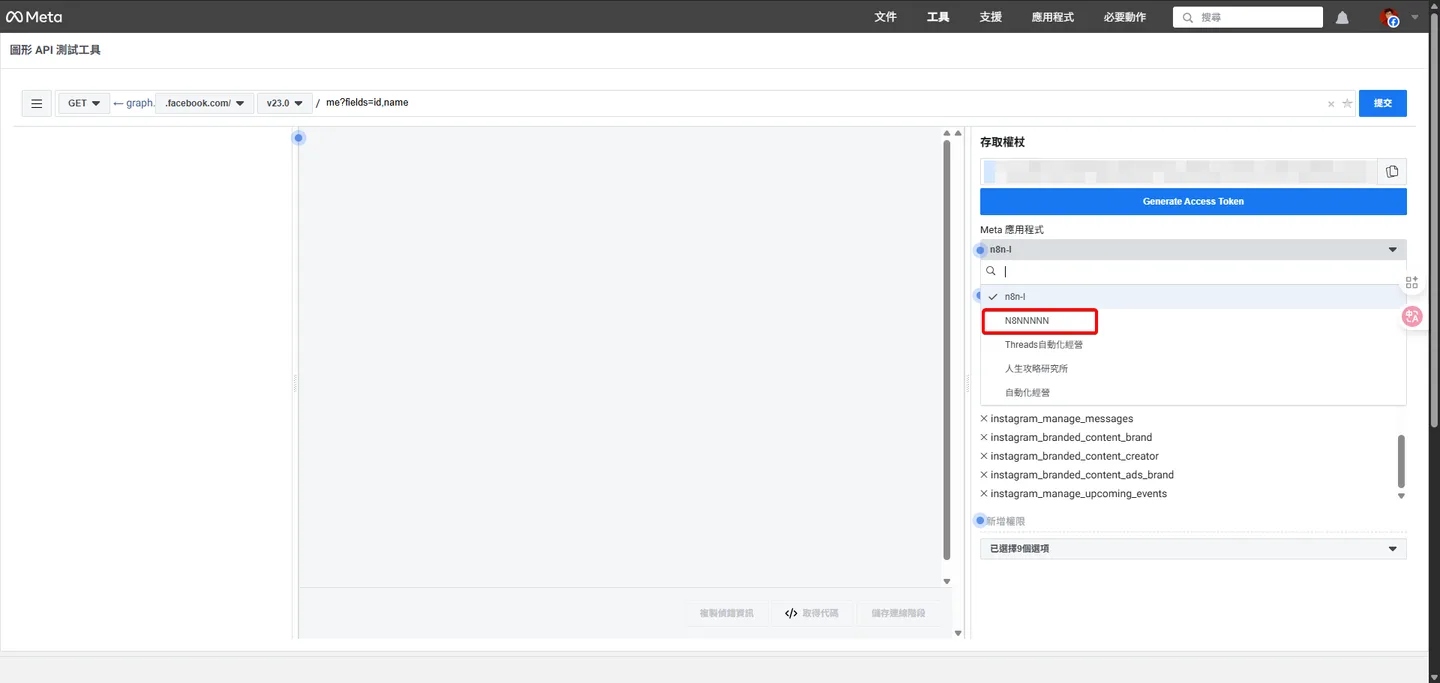
在右側的「Meta 應用程式」下拉選單中,選擇你剛剛建立的應用程式。
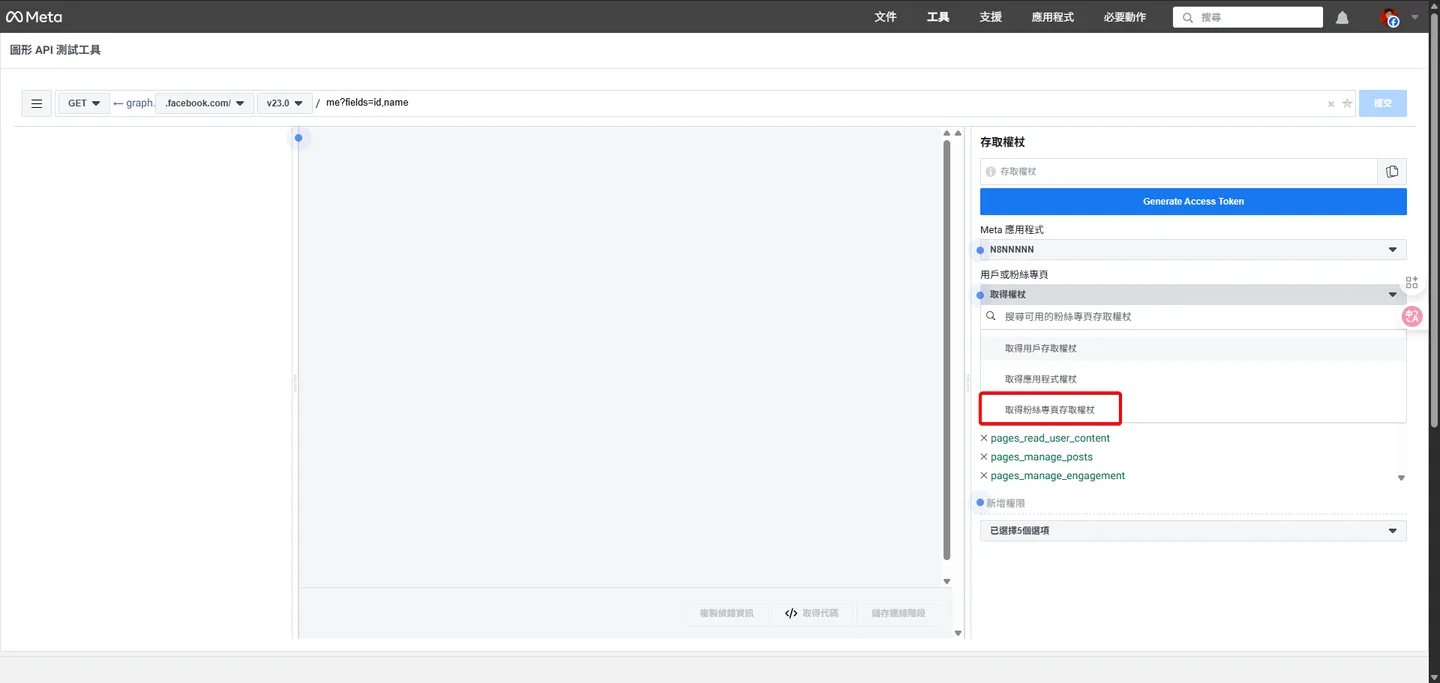
在用戶或粉絲專頁中選擇取得粉絲專頁存取權杖。
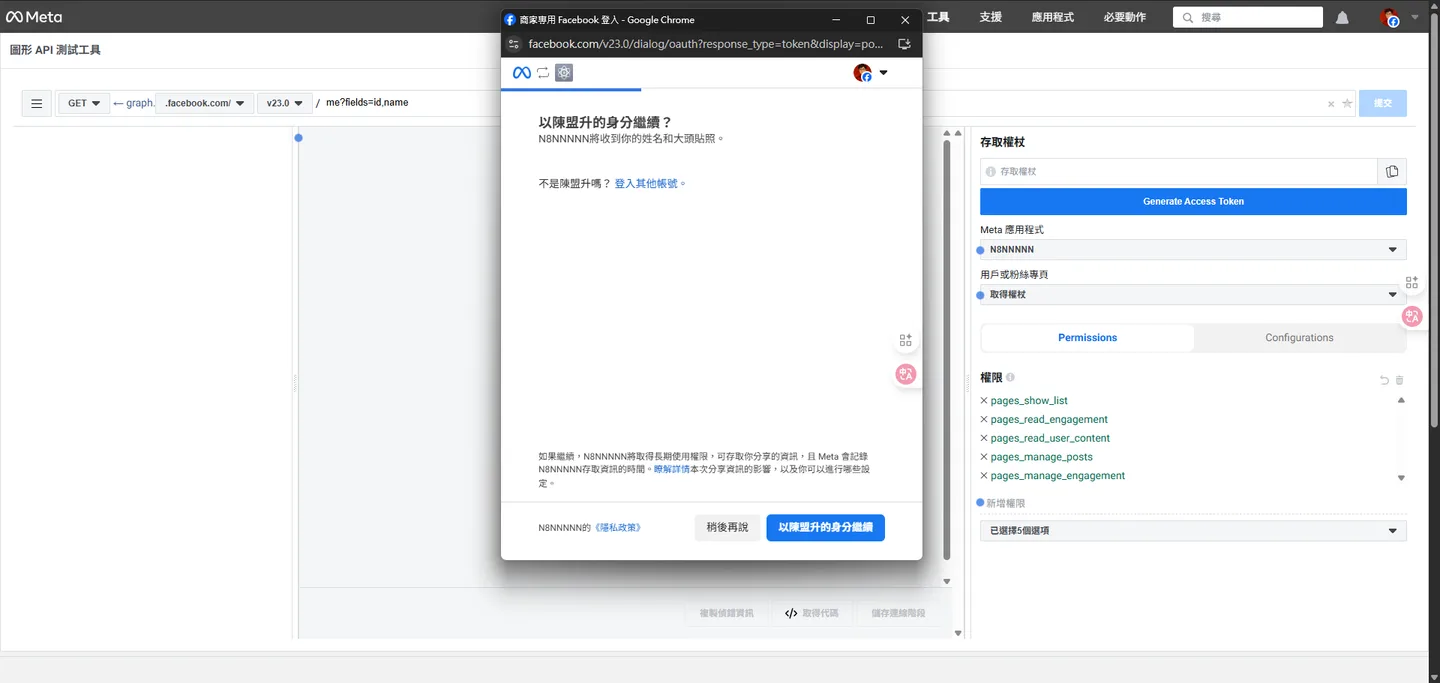
會再次要求確認登入,選繼續。
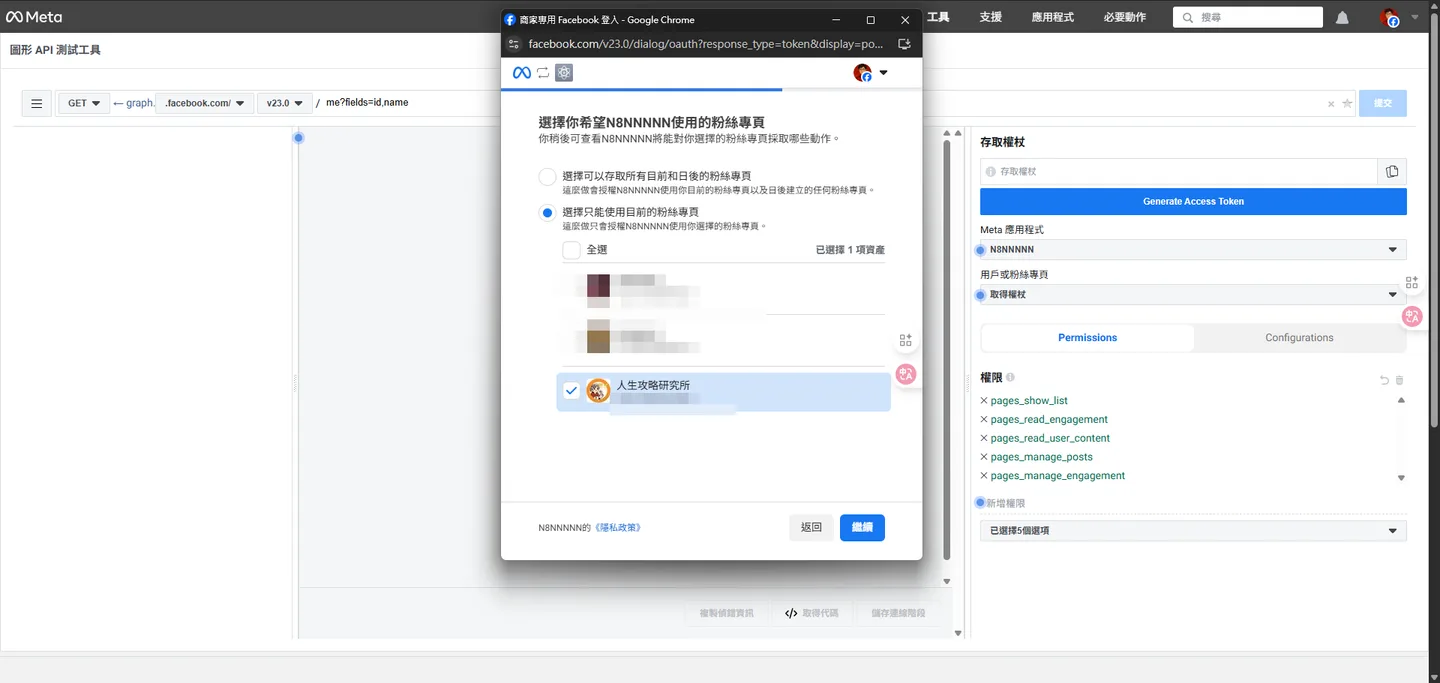
選擇你要授權給這個應用程式管理的粉絲專頁。
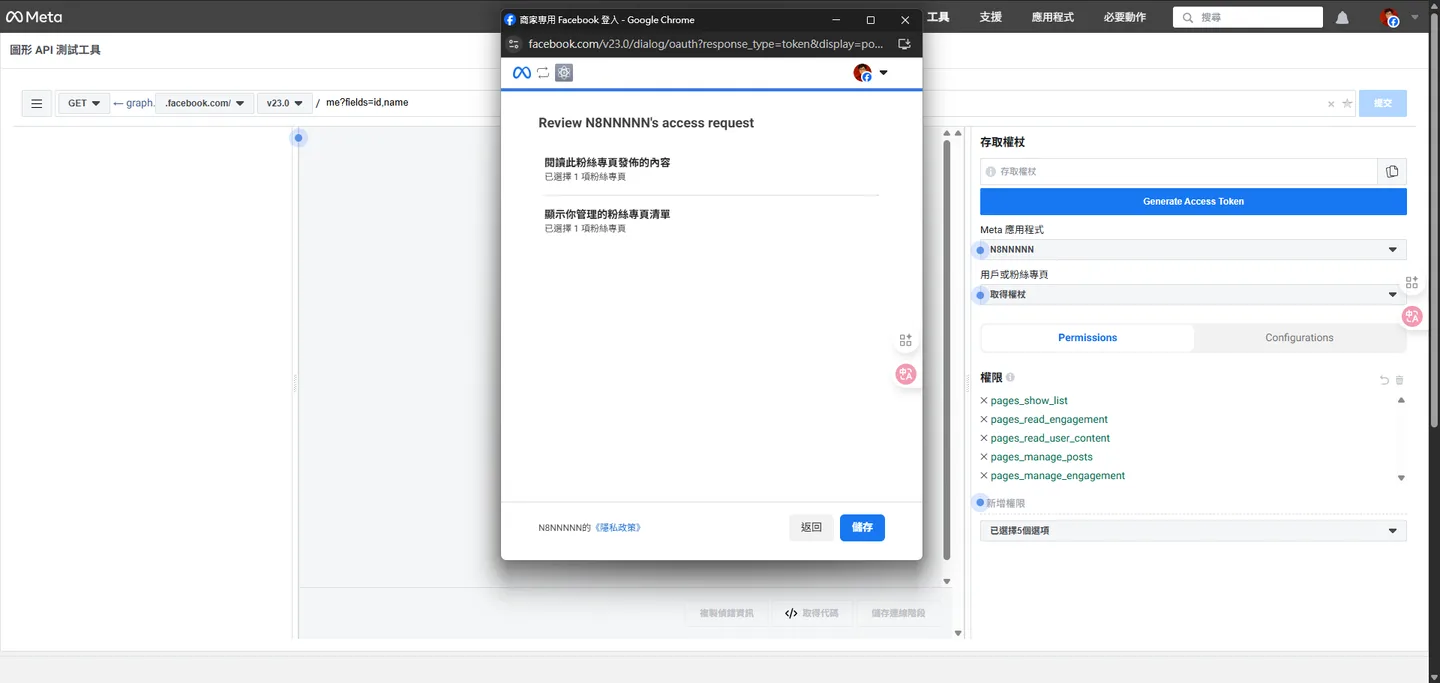
確認應用程式要求的權限,然後點擊「儲存」。
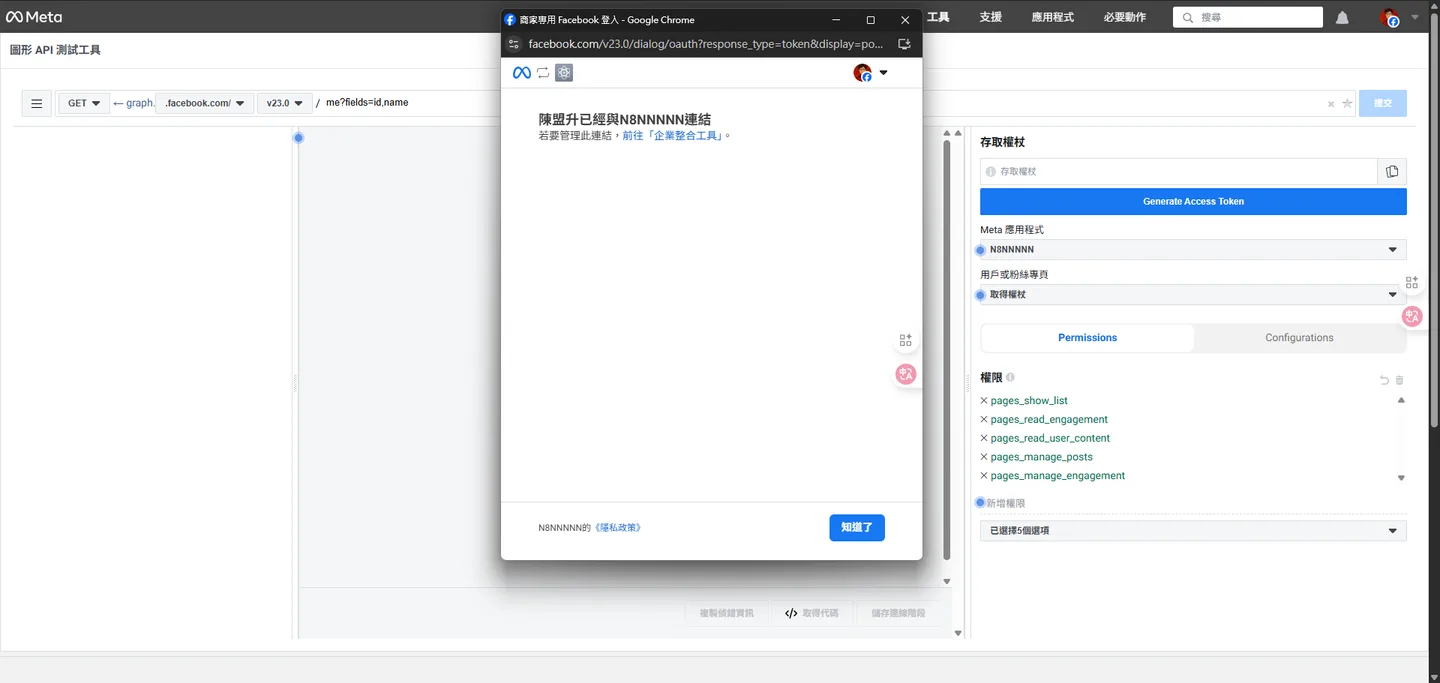
看到這個畫面,就代表你已經成功將應用程式與你的帳號連結。
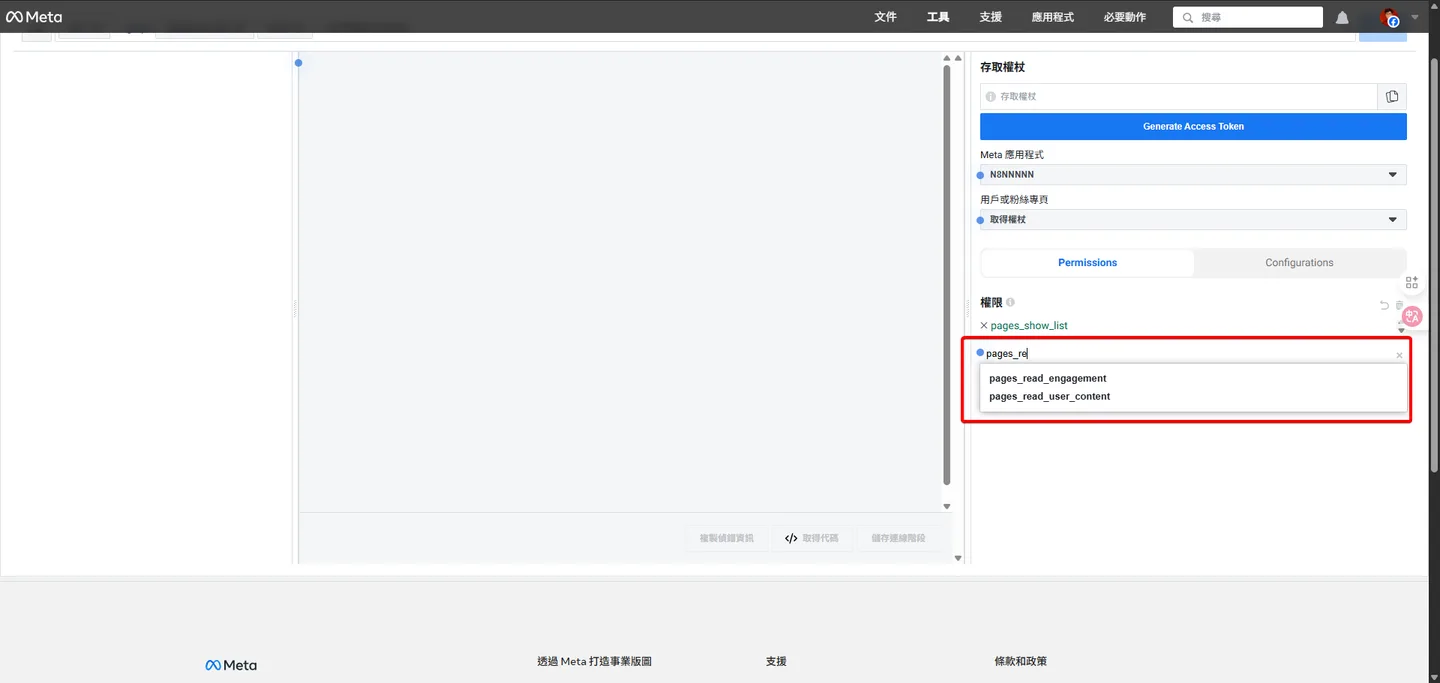
接著在「權限」區塊,至少要找到並勾選以下幾個權限:
- pages_show_list
- pages_read_engagement
- pages_read_user_content
- pages_manage_posts
- pages_manage_engagement
這些權限分別對應「顯示粉絲專頁列表」、「讀取互動數據」、「讀取使用者內容」和「管理貼文」、「發布貼文」,是自動化發文的基礎。
可以用選擇的也能輸入文字後搜尋。
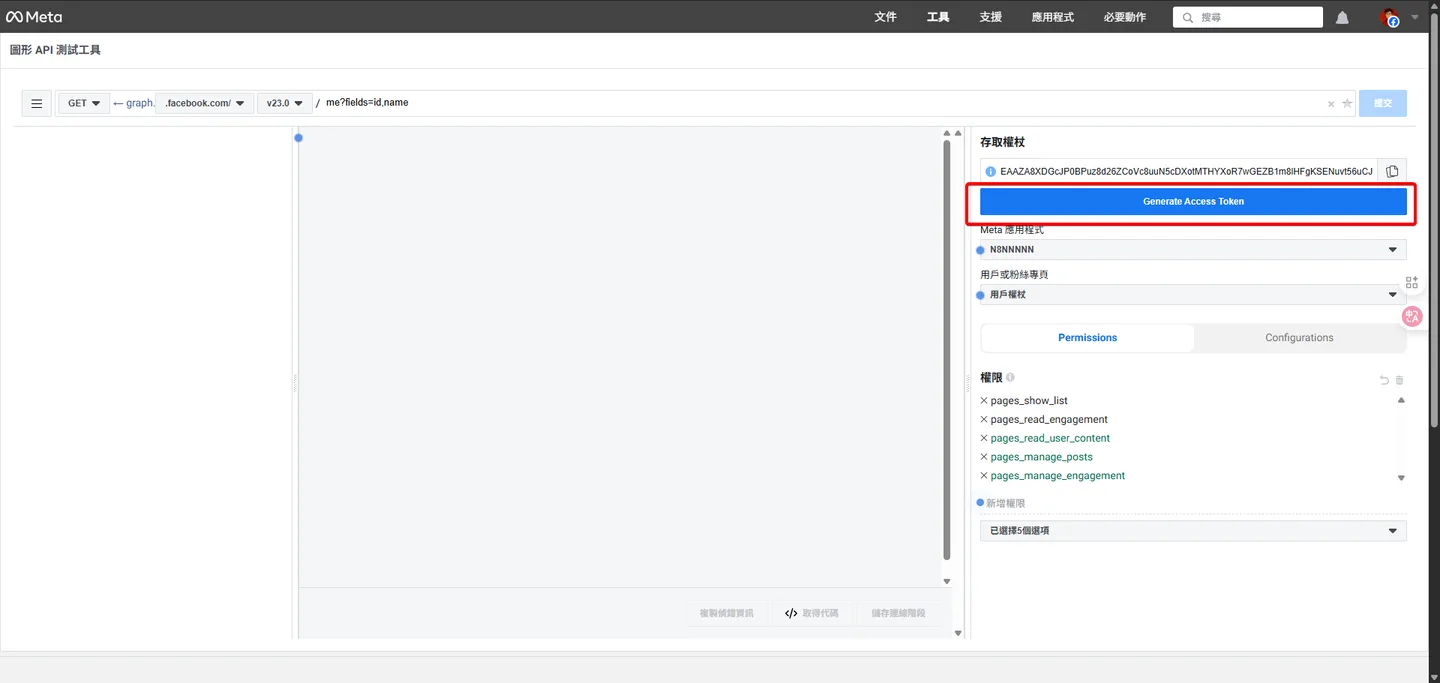
選完權限完畢後,點擊「Generate Access Token」,會彈出視窗要求你用 Facebook 帳號登入並授權。
此時,「存取權杖」欄位會出現一長串的代碼,這就是我們需要的「使用者存取權杖」,但注意,這不是最終要用的權杖,他現在仍然沒法使用,而步驟五做完就能使用了。
步驟五:取得粉絲專頁的長期存取權杖
這是最關鍵也最麻煩的一步。
我們需要用剛剛取得的「使用者存取權杖」,來換取一個「可以自動發文」的「粉絲專頁存取權杖」。
為此,我們需要先獲得粉絲專頁編號,這也是我們最終要取得的發文憑證的ID,需要抄下來。
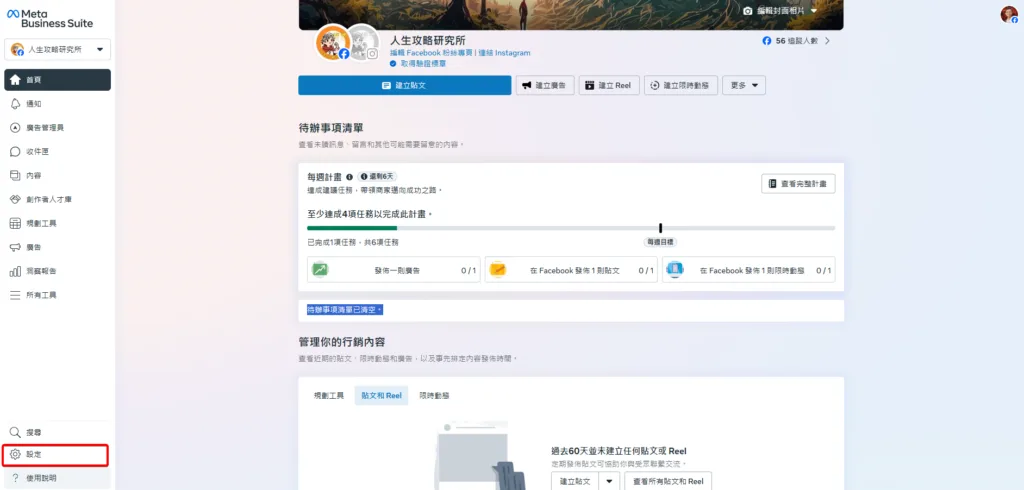
進入 Meta Business Suite,點擊左側選單的 「設定 (Settings)」。
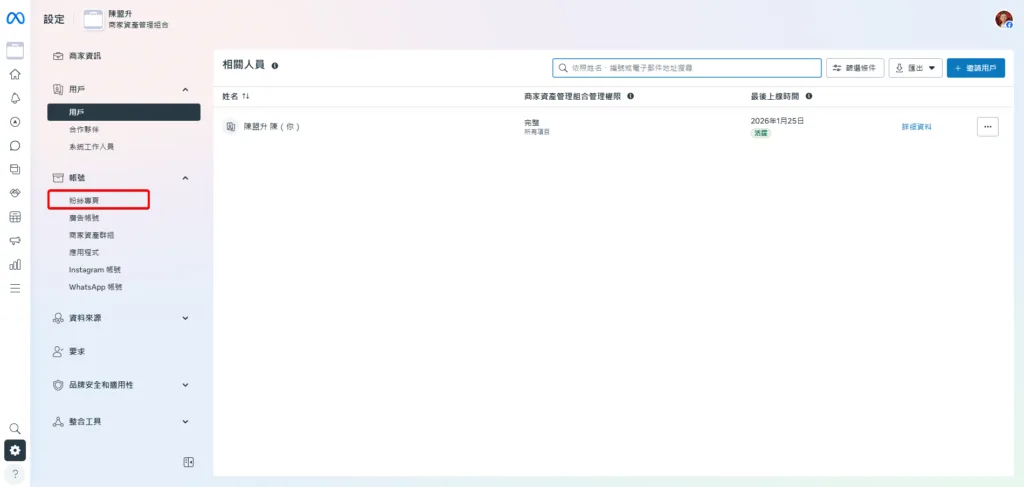
選擇 「帳號」下的「粉絲專頁」。
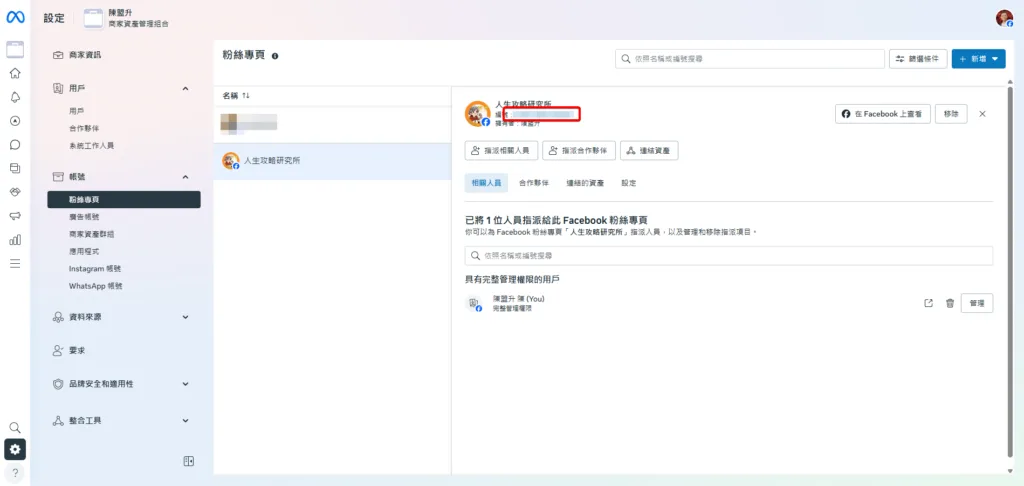
點選你要查的那個粉專。
右側詳情面板就會直接顯示 **「粉絲專頁編號 **」,如圖片紅框處,通常在名稱下方,可以直接複製 。
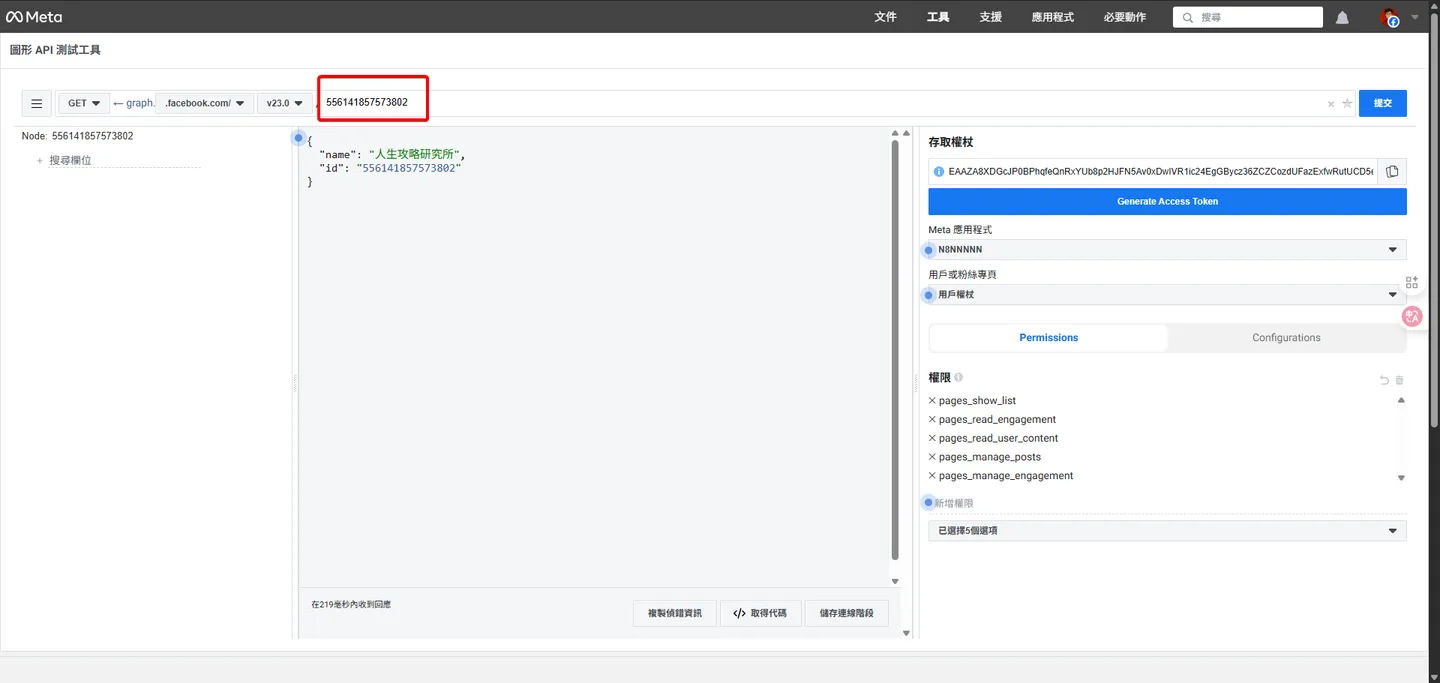
回到圖形 API 測試工具,在最上方的 API 路徑欄位中,清除 `me?fields=id,name`,並貼上你剛剛複製的「粉絲專頁編號」。
如果你注意到版本從v23.0升級到更新版本,無所謂,照做就行,不影響!
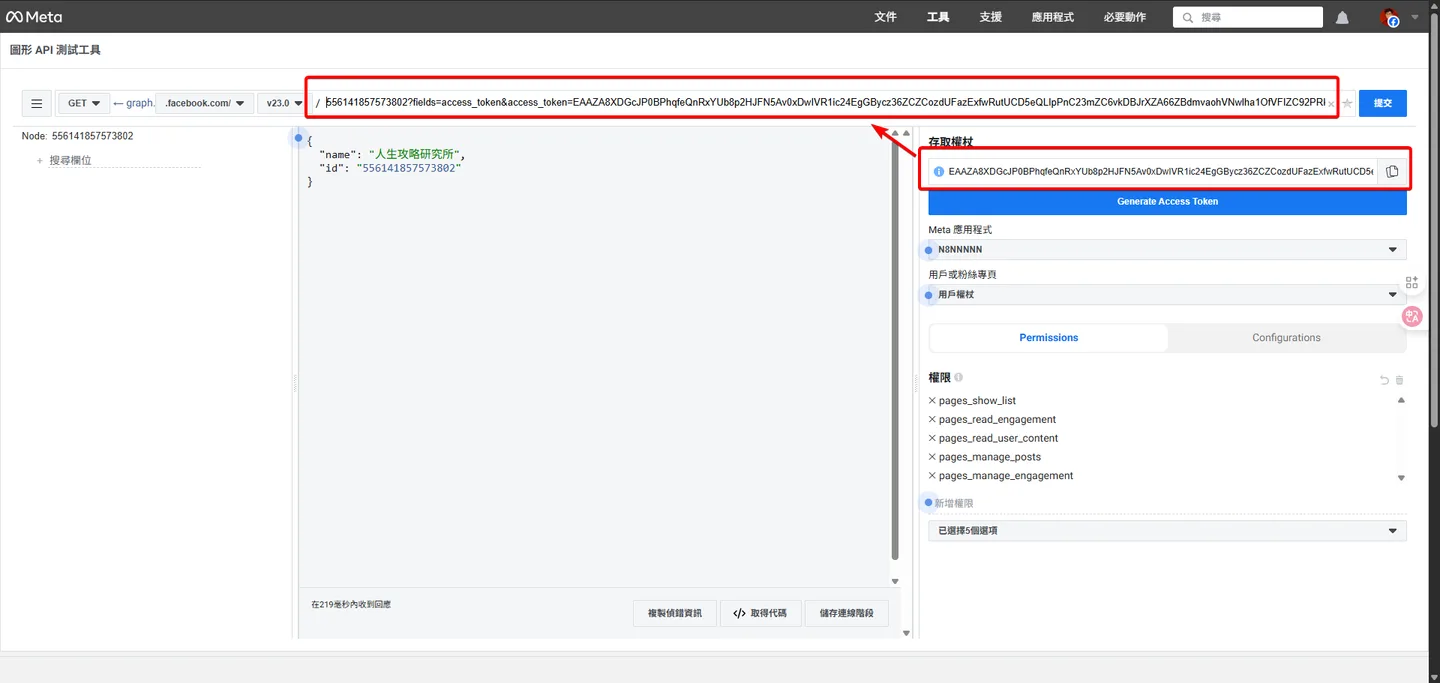
在紅框處原本編號後面加上?fields=access_token&access_token={{access_token}}
{{access_token}}要替換成你的存取權杖,按提交。
如果報錯,確認下是否把剛剛的「粉絲專頁編號」給刪掉了!
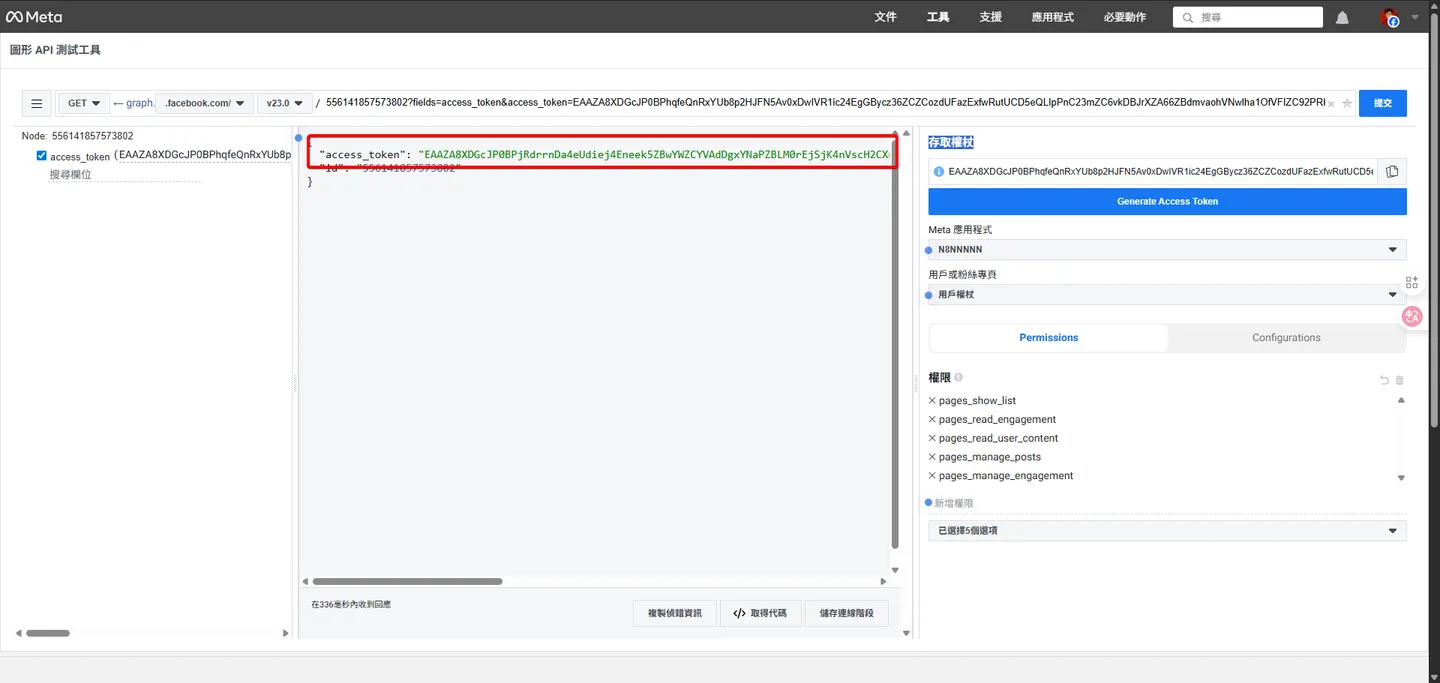
恭喜,你終於看到發文用的權杖了,很長,要全部複製,但這個還不能發文,時效太短了。
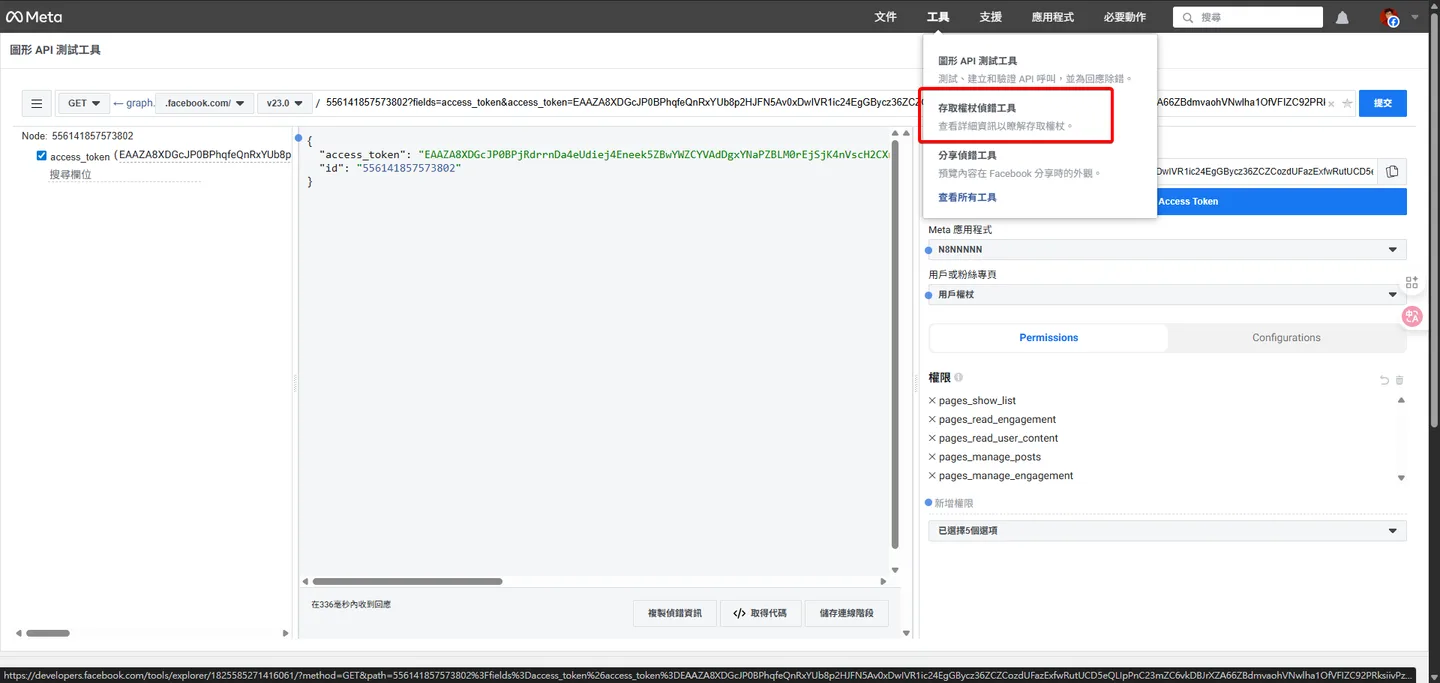
再次點擊頂部導覽列的「工具」→「存取權杖偵錯工具」。
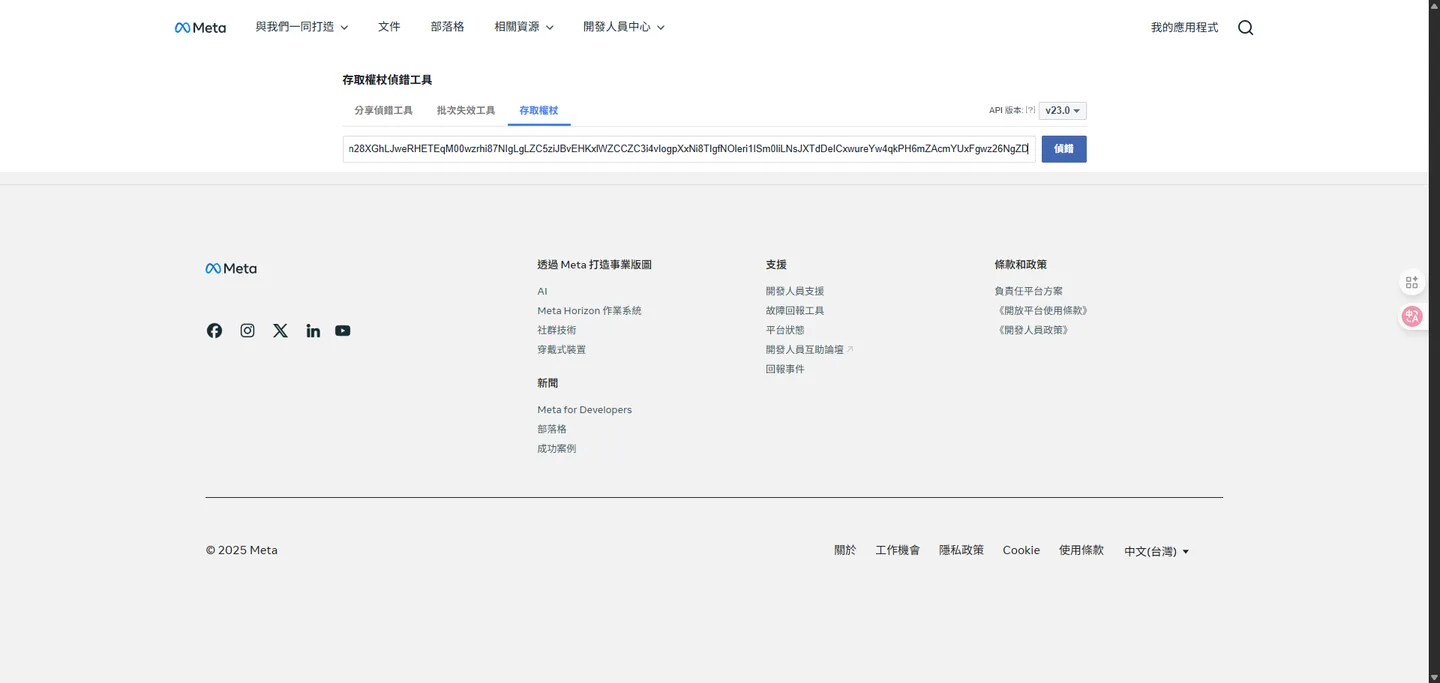
將你剛剛複製的「粉絲專頁存取權杖」貼到輸入框中,點擊「偵錯」。
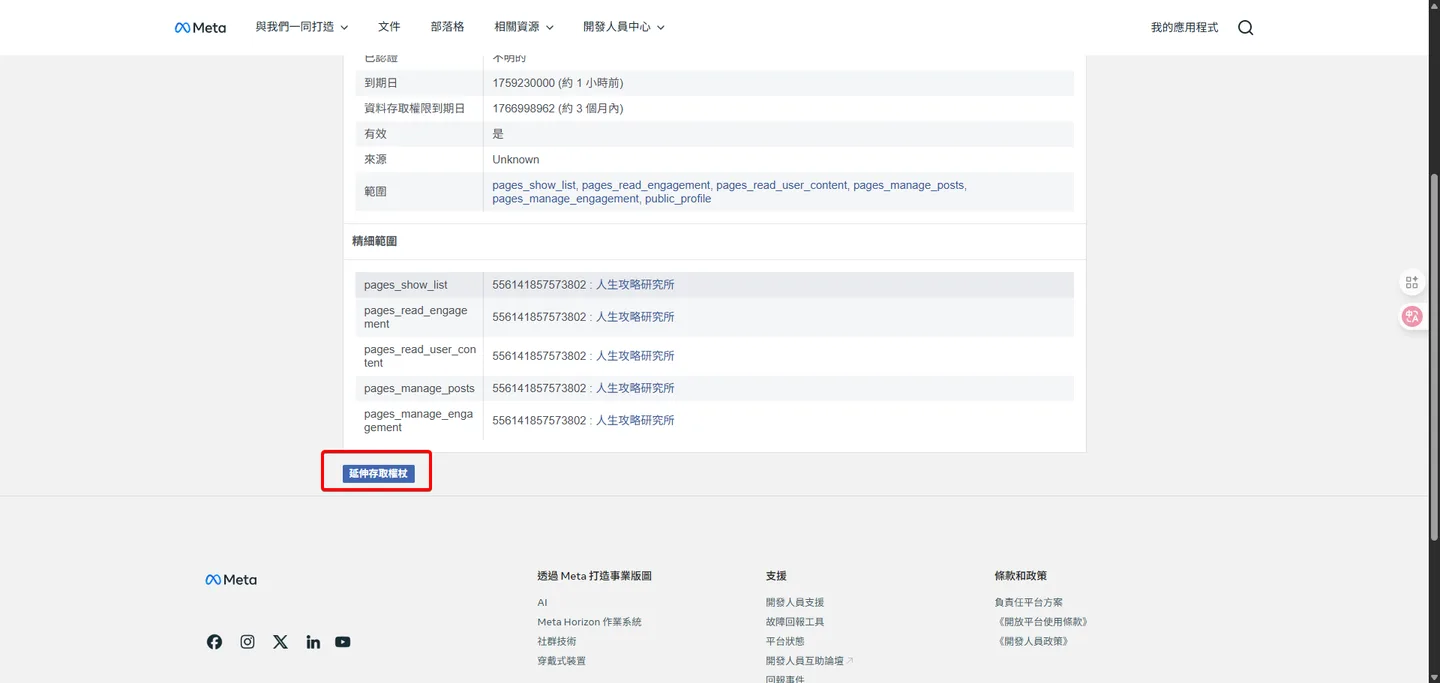
往下滑,按左下的延伸存取權杖。
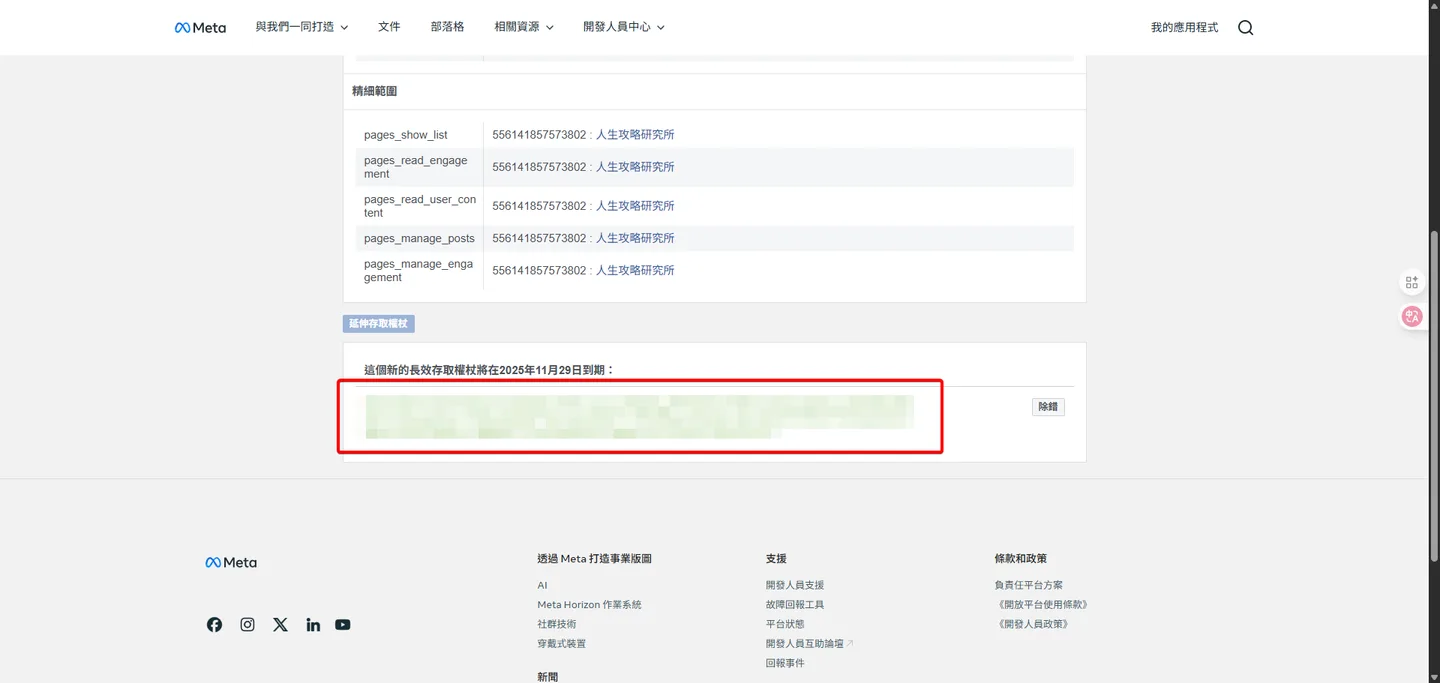
現在這個就是你發文用的權杖了,要存下來,存好後按除錯。
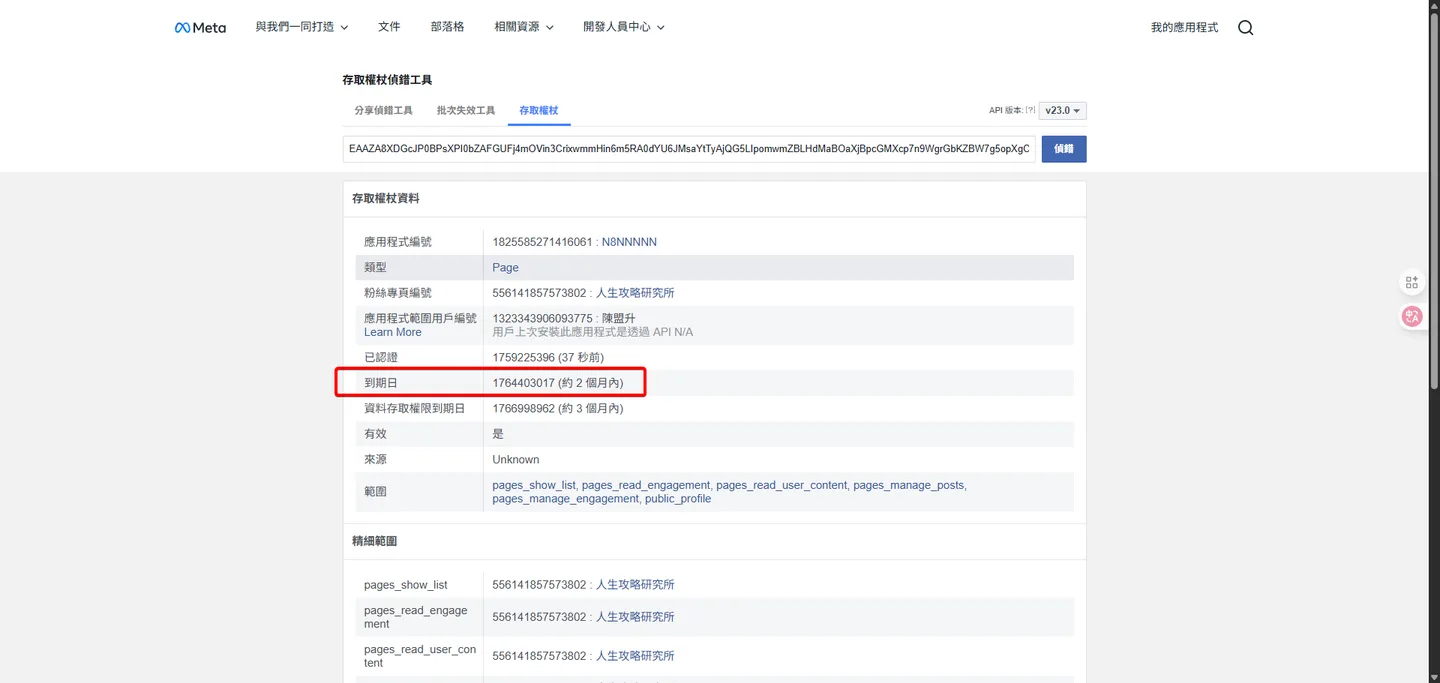
你能看到到期日是2個月,之後只需要定期來做一次剛剛的流程就行。
常見錯誤與排查
- 權杖貼上去發文失敗。 先用存取權杖偵錯工具貼上權杖,看類型是不是粉專存取權杖,再看權限清單有沒有 pages_manage_posts 與 pages_read_engagement。缺權限就回圖形 API 測試工具重新勾選、重新產生。
- 圖形 API 測試工具回傳錯誤。 換粉專存取權杖時,路徑要保留粉絲專頁編號,後面再接
?fields=access_token。我自己最常犯的錯就是把編號刪掉。 - 隱私權政策網址欄位擋住進度。 基本資料裡這欄是必填,沒填後面切換上線的步驟會卡住。
- 延伸權杖按鈕按不了。 已經過期的權杖不能再延伸,官方文件寫得很明確,只能重新登入產生新的。所以我會在到期前回來處理。
- 找不到粉絲專頁。 確認登入的 Facebook 帳號在該粉專上有管理員角色,授權視窗裡也有勾選那個粉專。
讓 AI Agent 幫你用 Facebook 粉專 API
拿到粉專編號和長期權杖以後,不一定要自己手動發文。能讀設定檔、能呼叫網路請求的 AI Agent,可以幫你把草稿整理成貼文、排好時間,再呼叫粉專發文端點送出。排程發文、定期檢查哪篇貼文互動高,都是我會交給 Agent 做的事。
金鑰要放在 .env 或 Agent 的設定檔裡,不要貼進聊天視窗,也不要寫進會公開的程式碼。想從零了解 Agent 怎麼運作,可以先看 AI Agent 自學網的免費入門課。
在 n8n 裡串接 Facebook 粉專 API
我們還有不少 n8n 學員,所以這段完整保留。
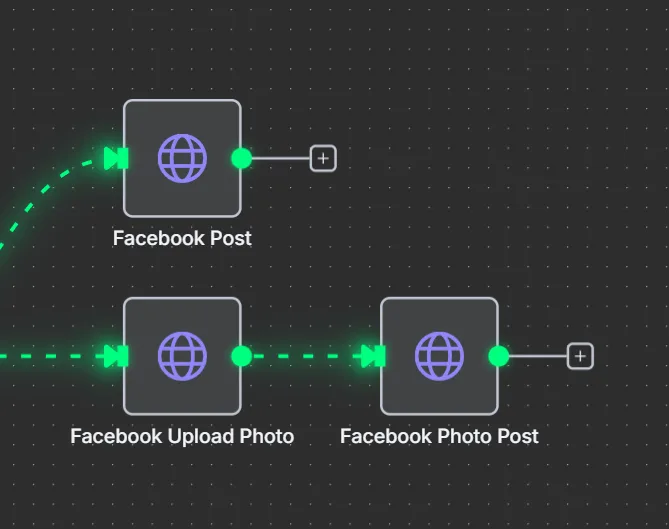
n8n 發 Facebook 貼文是用 HTTP 節點呼叫官方 API,需要「粉絲專頁編號」和「存取權杖」兩樣東西。核心分成文字版和圖文版。
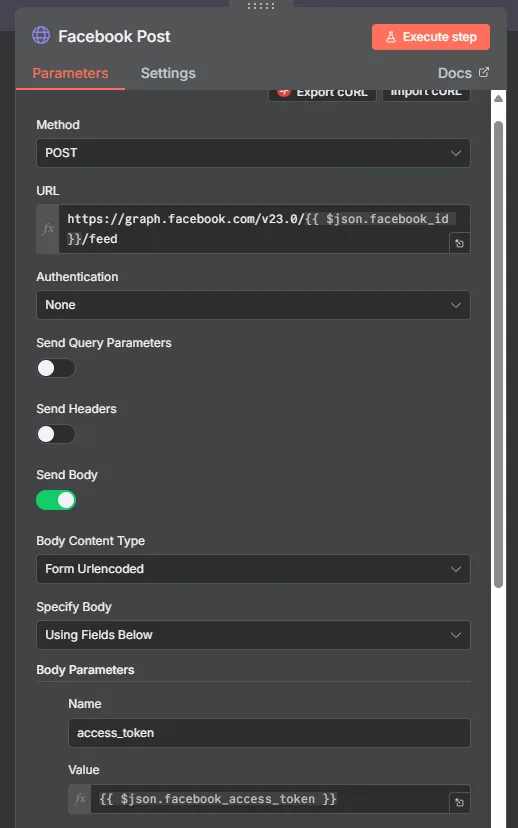
要在n8n自動發文需要的access token和粉絲專頁編號你已經有了,接下來就能使用官方的API進行發文了。
如果你使用我的模板
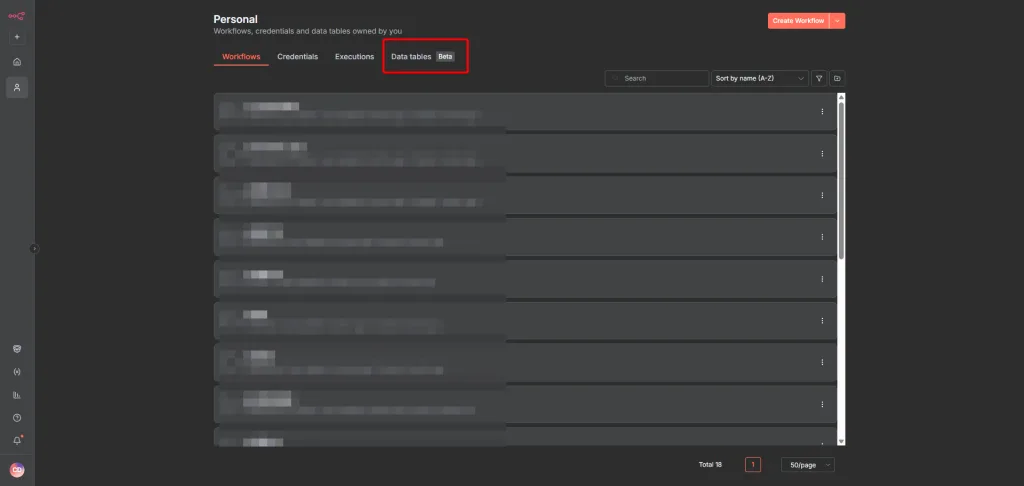
回到你的n8n首頁,點紅框處的Data tables (需要1.113版本以上,如果沒看到就是版本不夠)
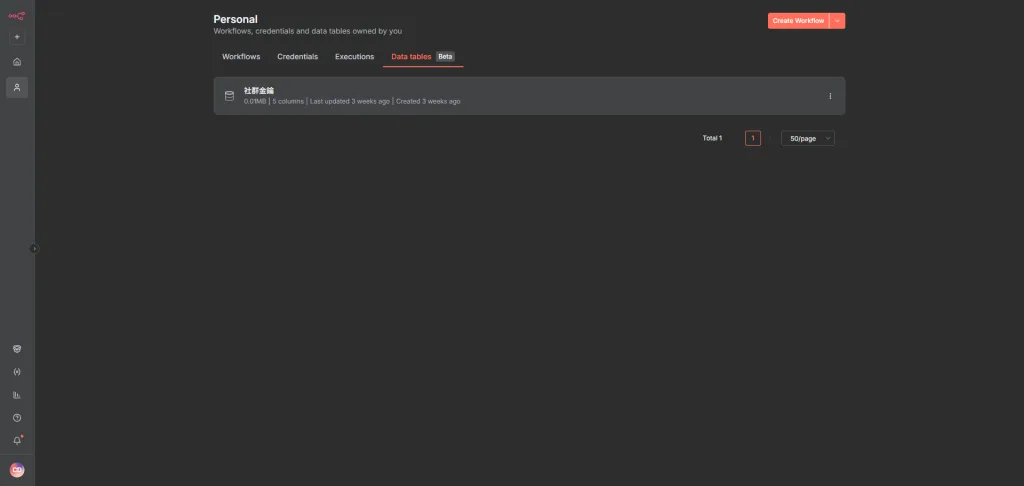
在裡面需要建立一個Data tables,名稱建議是「社群金鑰」,當然也能不一樣。
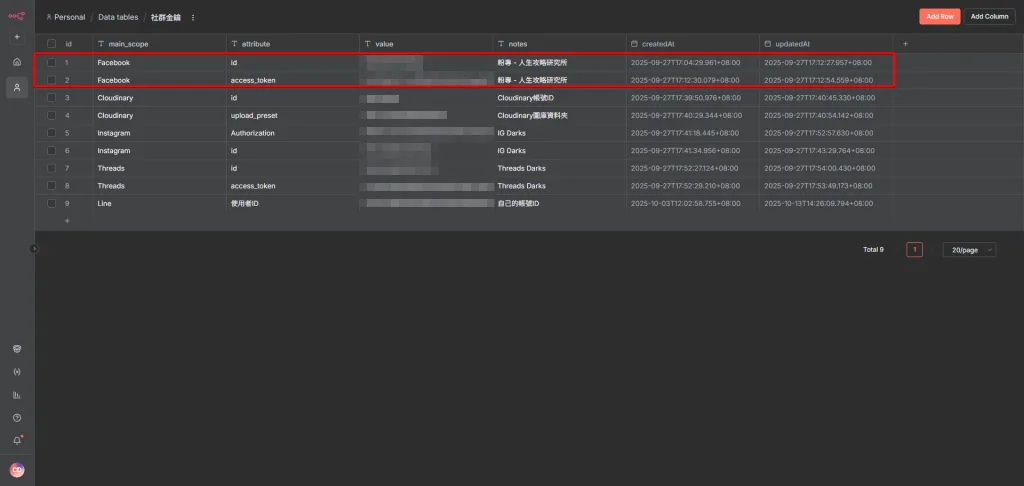
我的模版使用Data tables控管金鑰,你需要新增像紅框的那兩行,如果圖太小可以右鍵按圖片,選擇在新分頁開啟圖片。
那兩行分別是id和access_token,注意欄位名稱都要跟我圖片一樣,除了value能不一樣,value就是要填你實際拿到的值!note是備註給你自己看的,自己看的懂就行。
id就是你剛獲得的粉絲專頁編號,access_token則是發文用的權杖。
當這部份做完後,你的Facebook節點就能使用了,如果報錯就檢查這兩個值是否填錯。
如果你沒使用我的模板
擁有API的你,可以參考這篇一鍵自動多平台發文:用n8n把自媒體變成一人公司,同時經營五個平台,搭建自己的發文模板,或使用我的模板直接同時經營五個平台!
如果你還不擅長n8n,能跟著我的學習筆記,一步步一起跟著做!
想看多平台一起發的做法,可以看一鍵自動多平台發文:用n8n把自媒體變成一人公司,或跟著我的學習筆記一步步做。
延伸閱讀
要接其他 Meta 平台,可以看 Instagram API 申請教學和 Threads API 申請教學。若你喜歡這類文章,歡迎追蹤我的 FB 帳號,我每天更新開發與學習分享。
Q&A常見問題
常見問題 FAQ
Facebook 粉專 API 要怎麼申請?
到 Meta for Developers 建立一個應用程式,設定隱私權政策網址,再用圖形 API 測試工具選你的粉絲專頁,勾選 pages_manage_posts 等權限,產生粉專存取權杖。最後用存取權杖偵錯工具延長權杖。全程用電腦操作,約 10 分鐘。
Facebook 粉專 API 要付費嗎?
官方文件沒有列出粉專發文的收費項目,我自己這樣串接也沒有付過錢。申請過程要用到的隱私權政策產生器,選免費方案就夠。
個人帳號或社團可以用這個 API 發文嗎?
我走的流程只能對粉絲專頁發文。官方的粉專發文文件要求操作者在該粉專上有建立內容、管理與審核的權限,所以你要先有一個粉專,並且是管理員或有對應權限。
Facebook 存取權杖多久會過期?
預設產生的短期權杖只有數小時。官方文件說長期使用者權杖約 60 天,用它換出的長期粉專權杖沒有固定到期日。我實測偵錯工具顯示的到期日是約兩個月,所以我習慣每兩個月回來檢查一次。
發文失敗最常見的原因是什麼?
多半是權杖種類或權限不對。要確認用的是粉專存取權杖,並且包含 pages_manage_posts 與 pages_read_engagement。權限缺了就重新產生權杖。
n8n 要怎麼用這組 Facebook 粉專 API 發文?
拿到粉專編號與長期權杖後,n8n 用 HTTP 節點呼叫粉專發文端點,把兩個值存進 Data tables 就能用,文章最後一段有完整步驟。