Article
WordPress API 申請教學:應用程式密碼與 REST API 設定(2026)
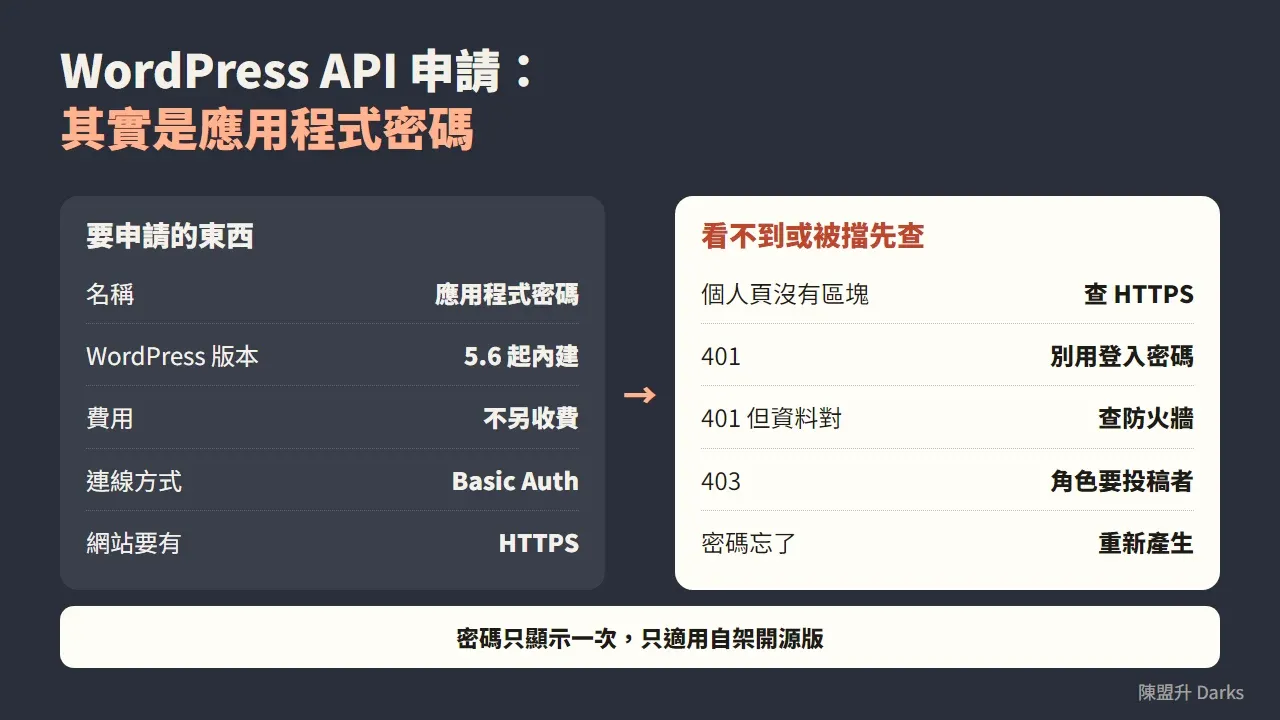
WordPress API 要申請的其實是「應用程式密碼」。它從 WordPress 5.6 起內建,在使用者個人資料頁就能新增,之後用帳號加這組密碼,以 Basic Auth 呼叫 REST API,不用另外付費。預設只在 HTTPS 或本機環境開放,網站也可以把它關掉。
需注意的是,本篇教的方法需要你自己自架開源版的 WordPress。若是架在 WordPress.com,或是由技術團隊協助搭建的,不一定適用此方法。
若你想自架開源版 WordPress 網站,可以參考這支影片:
https://www.youtube.com/watch?v=sGbLVk0r7bI
WordPress API 能做什麼、要不要錢、有什麼限制
WordPress 的 REST API 讓外部程式可以發布或更新文章、上傳圖片到媒體庫、批次修改分類與標籤,也能管理留言。你要用什麼程式去呼叫都行,不管是自己寫的腳本、n8n 還是 AI Agent,拿到的都是同一組應用程式密碼。
| 項目 | 現況(2026 年 11 月查官方文件) |
|---|---|
| 版本需求 | WordPress 5.6 起內建應用程式密碼 |
| 費用 | 核心內建功能,自架版本不需為此額外付費 |
| 連線方式 | 對 REST API 使用 HTTP Basic Auth,帳號加應用程式密碼 |
| 預設是否開放 | 官方說明預設開放給使用 SSL 的網站與本機環境,沒有 HTTPS 的網站預設不會開 |
| 可以被關掉 | 網站可以用 wp_is_application_passwords_available 這個 filter 關閉,也能針對特定使用者限制 |
| 密碼格式 | 密碼中的空格是選填,驗證前會被移除 |
| 權限 | 密碼的權限跟著該使用者的角色走,可以隨時撤銷 |
來源是 WordPress 官方的應用程式密碼整合指南、REST API 驗證說明與 wp_is_application_passwords_available 函式說明。
WordPress API 申請步驟:取得應用程式密碼
要讓外部程式有權限操作你的網站,不能直接給它你的帳號密碼,太危險了。正確做法是為它產生一組專屬的「應用程式密碼」,權限和你設定給它的使用者角色掛鉤,而且可以隨時撤銷。
步驟一:前往使用者頁面
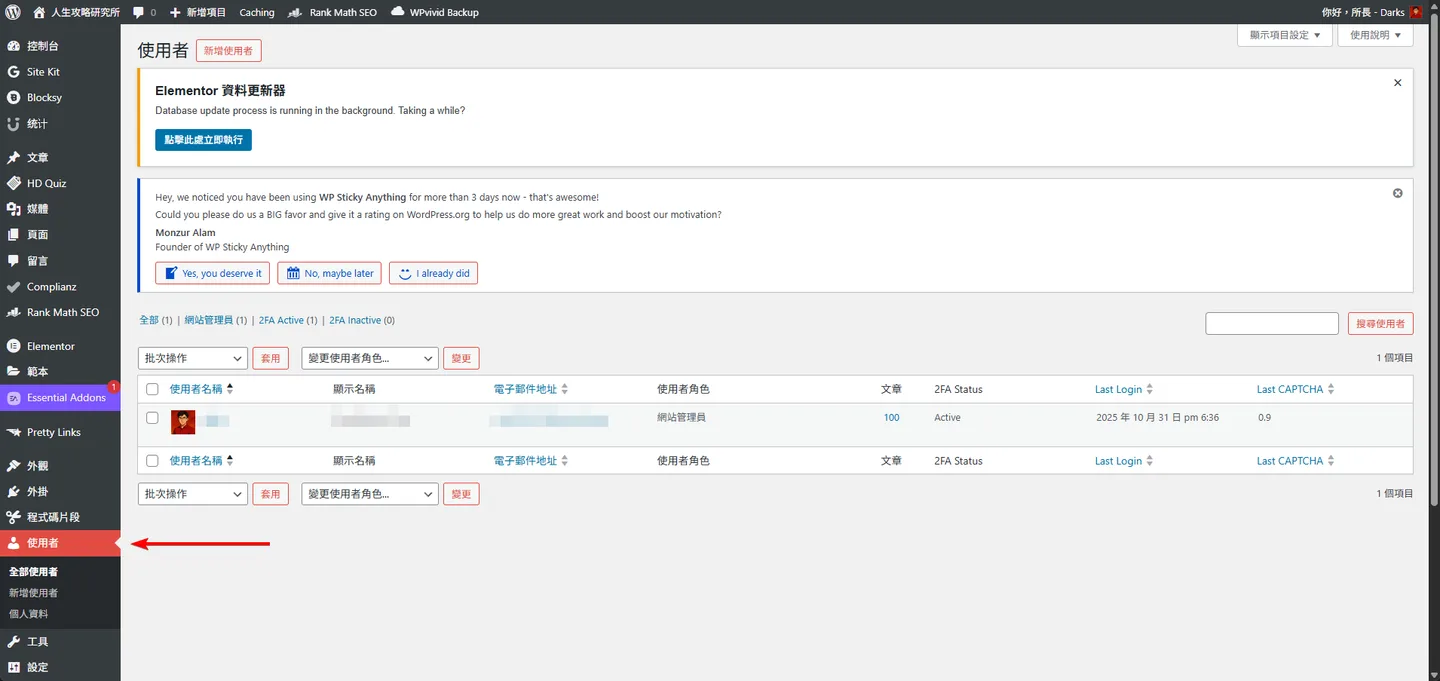
首先,登入你的 WordPress 後台,在左側主選單找到並點擊「使用者」。
步驟二:新增專用使用者(或使用現有使用者)
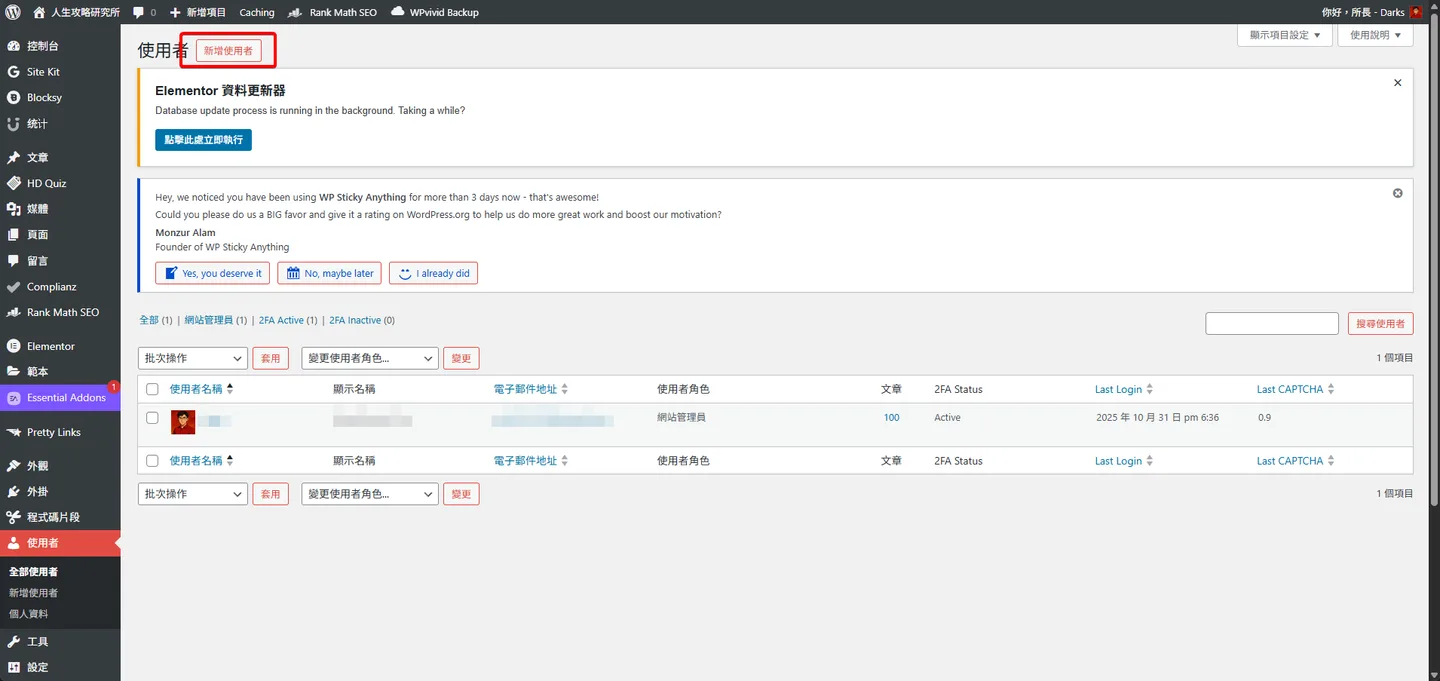
為了安全起見,我建議為這個用途建立一個專用的使用者帳號。點擊頁面上方的「新增使用者」。
步驟三:填寫使用者資訊並設定角色
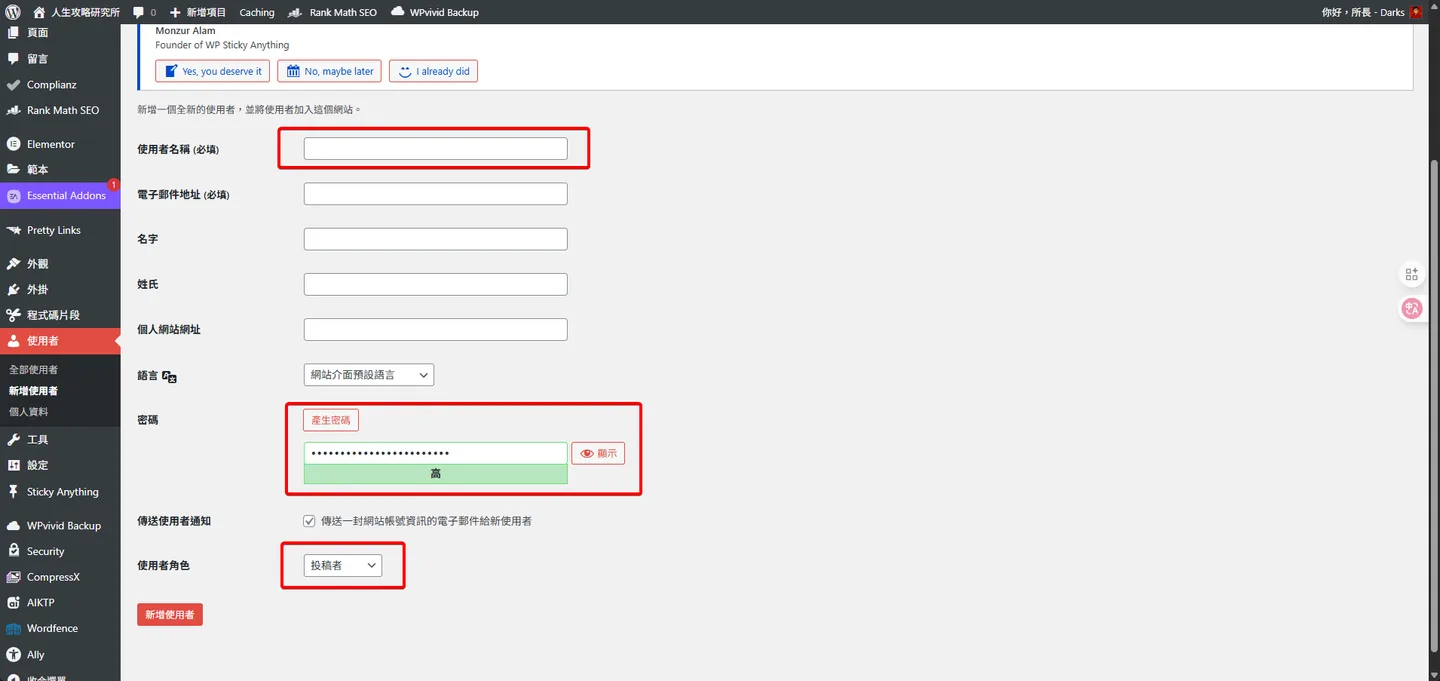
在這裡,填寫使用者名稱、Email,並產生一組密碼(這組密碼用不到,可以隨便設)。最關鍵的是「角色」,必須選擇「投稿者」或以上具備發文權限的角色(例如:作者、編輯)。使用者名稱請記好,稍後會用到。
步驟四:編輯使用者資料
回到使用者列表,找到你剛剛建立的(或你打算使用的)使用者,點擊下方的「編輯」。
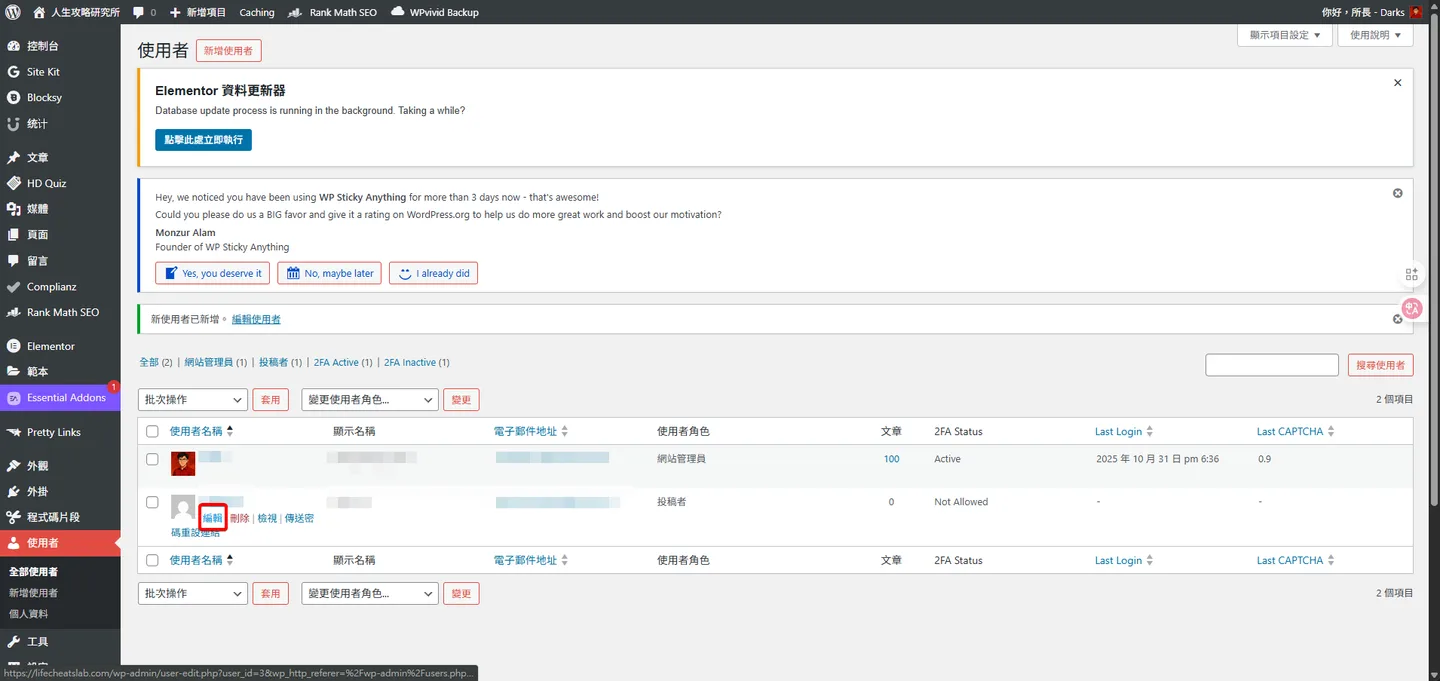
步驟五:找到應用程式密碼區塊
在個人資料頁面一直往下拉,你會找到「應用程式密碼」這個區塊。在這裡為你的新密碼取一個好記的名字,例如 my-api,然後點擊「新增應用程式密碼」。
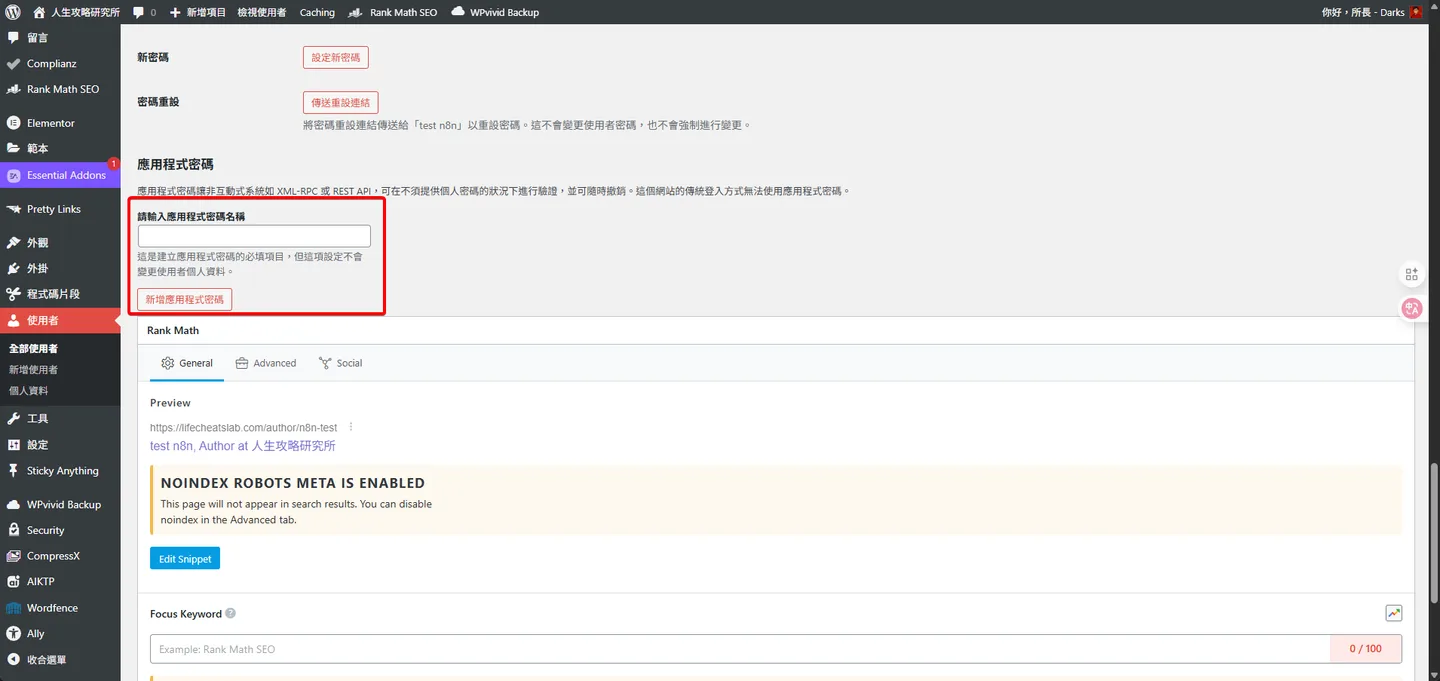
步驟六:複製應用程式密碼
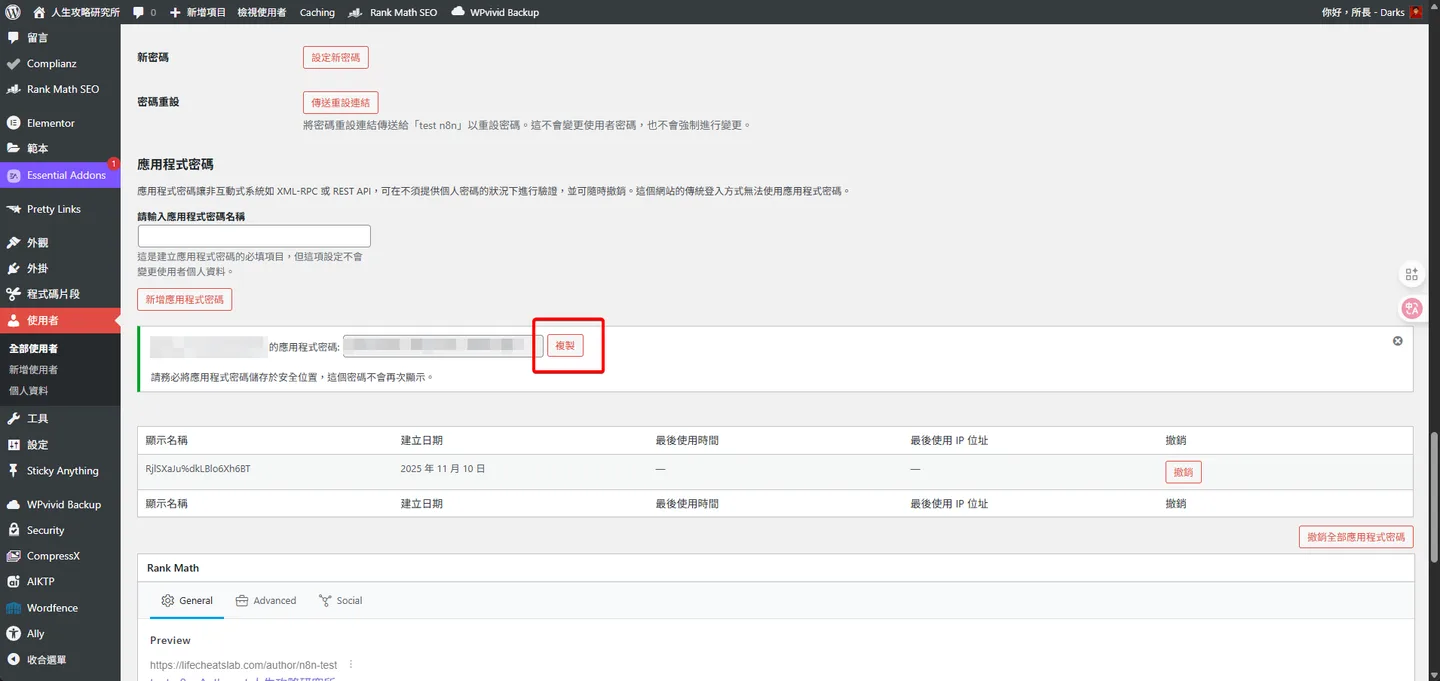
成功新增後,畫面會顯示一組 只會出現這一次 的密碼**。請立刻點擊「複製」按鈕把它複製下來**,並保存到安全的地方。這就是外部程式要用的鑰匙!
用 REST API 驗證密碼有沒有成功
拿到密碼後,最快的測試是用 curl 呼叫官方範例的端點,帶上使用者名稱與應用程式密碼。回傳使用者資料就代表成功。
curl --user "USERNAME:應用程式密碼" https://你的網站/wp-json/wp/v2/users?context=edit請務必使用 HTTPS 網址,官方說明憑證是透過 HTTPS 傳送的請求才會被接受。
常見錯誤與排查
| 狀況 | 先檢查什麼 |
|---|---|
| 個人資料頁沒有「應用程式密碼」區塊 | 網站是不是沒有 HTTPS,或有人用 filter 把功能關掉,或只開放給特定角色 |
| 呼叫時回 401 | 帳號、密碼有沒有貼錯,改用應用程式密碼而非登入密碼,並確認網址是 HTTPS |
| 回 401 但資料確定正確 | 安全性外掛、主機防火牆或 CDN 可能擋了 REST API;伺服器若沒把 Authorization 標頭傳給 WordPress 也會這樣,這類情況我是在社群與第三方整理看到,要請主機商確認 |
| 回 403 或權限不足 | 使用者角色是否具備發文權限,至少要「投稿者」,要發布則需更高角色 |
| 密碼忘了 | 密碼只會顯示一次,沒複製就重新產生一組,舊的可以撤銷 |
讓 AI Agent 幫你用 WordPress API
應用程式密碼拿到之後,可以交給 AI Agent 去用。例如把你寫好的文章與圖片交給 Agent,請它先存成草稿,你看過再發布,或是請它依排程把準備好的內容上傳到網站。建議一律先存草稿,確認內容沒問題再發布。
這和其他需要金鑰的 API 一樣,你換成別的服務時申請方式不同,交給 Agent 的方式相同。
使用者名稱和應用程式密碼請放在 .env 或 Agent 的設定檔裡,不要直接貼進聊天視窗。密碼外流等於別人能用該使用者的權限動你的網站。工具選擇可以參考開源 AI Agent 工具整理。
在 n8n 裡串接 WordPress API
下面是給 n8n 學員的步驟。前面已經取得應用程式密碼,這裡把它填進 n8n。
在 n8n 新增 WordPress 憑證
在你的 n8n 工作流中,雙擊打開模板裡的wordpress節點。點開它,點擊「Credential」欄位,選擇「Create new credential」。
如果你沒使用我的模板,可以自行新增一個wordpress節點,這是n8n內建的。
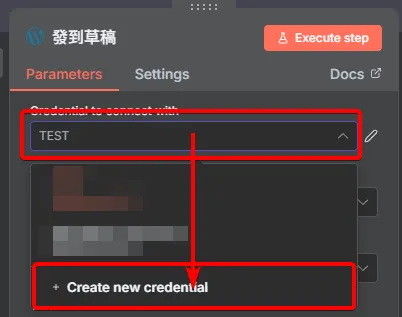
填寫憑證資料
這時會彈出一個視窗,需要填寫三項資料:
- Username: 你在前面建立的 WordPress 使用者名稱。
- Password: 你在前面複製的「應用程式密碼」。
- WordPress URL: 你網站的完整網址,例如 / (這是我的網站,你填了是沒有用的)。
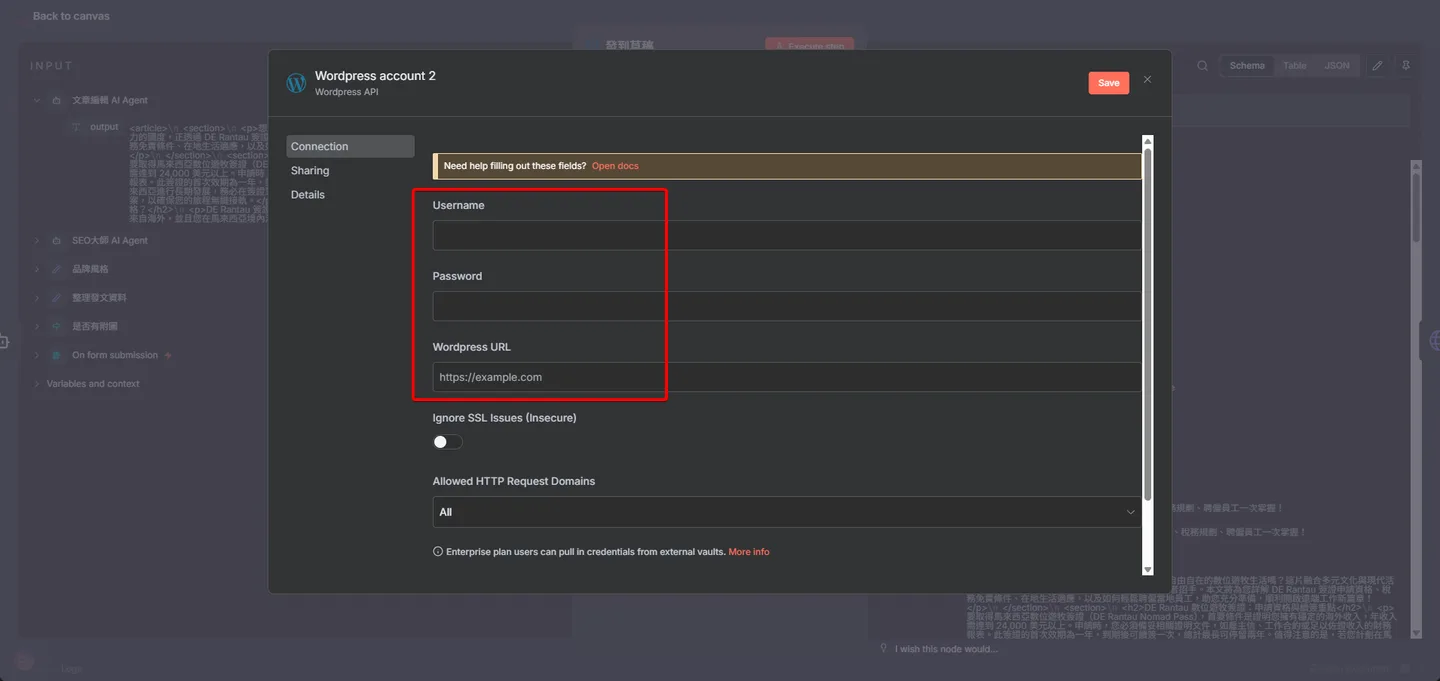
儲存憑證
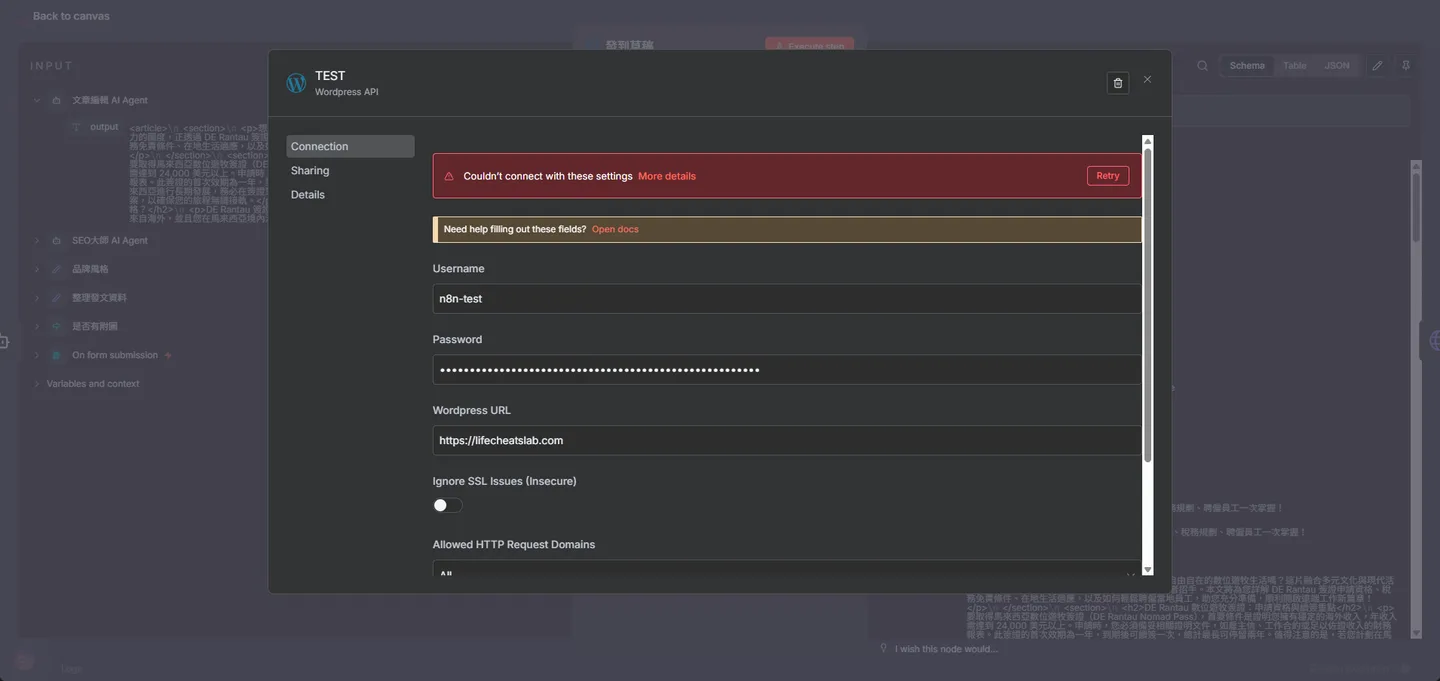
填完後按「Save」。有時可能會跳出紅色的 “Couldn’t connect with these settings” 錯誤,先別管它,這不影響憑證儲存。只要你的資料沒填錯,通常都能正常運作。
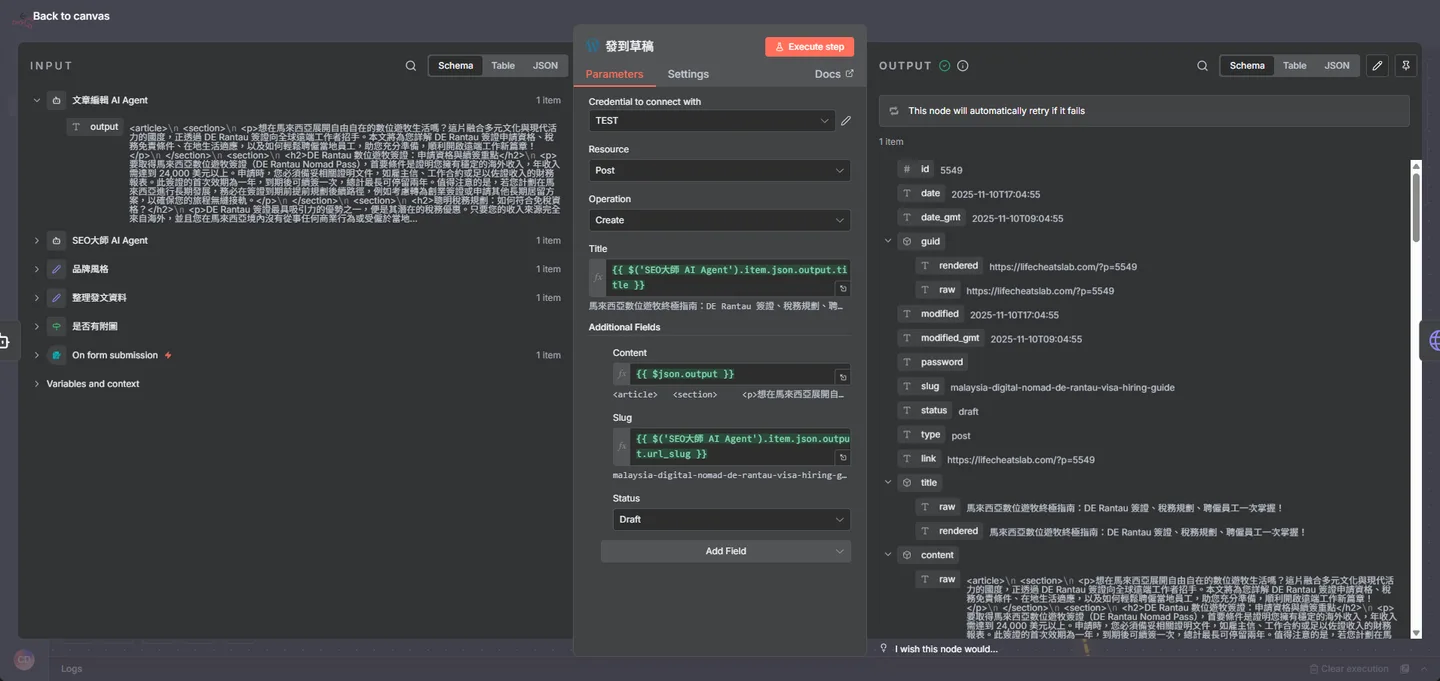
設定節點並測試
憑證設定好後,你就可以在 WordPress 節點中開始設定操作,若你是使用我的模板,不要做任何調整。
如果你是自行搭建,你可以設定 Resource 為 Post,Operation 為 Create,然後在 Title、Content 和 Status 中填入你想發布的內容,並將狀態設為 Draft (草稿)。
執行一次節點,如果成功,你的 WordPress 後台草稿區就會出現一篇新文章了!
接下來可以做什麼
你已經打通外部程式和 WordPress 之間的連線,不用再手動發文。你可以再延伸幾種玩法。
- 定時抓取特定網站的資訊,用 AI 整理後自動發布成新聞。
- 將你在 Notion 或其他地方寫好的筆記,一鍵同步到網站上。
- 建立一個表單,讓別人投稿,審核後自動發布。
若你對經營自媒體或社群感興趣,可以參考我做的一鍵自動發文到多平台,該模板有完整的教學,一步步帶你成功運行,而且還提供免費模板和更進階更具實戰價值的收費版本,你能依照你的需求選擇。
免費版本下載後能加入群組,模板有問題都能在裡面反應,若是購買超級個體包,裡面會有五個實戰用工作流模板,並且有專屬群組,能在裡面問n8n新手問題,會陪你直到你能成功使用模板。
如果你還不擅長n8n,能跟著我的學習筆記,一步步一起跟著做!
若你喜歡這類文章,歡迎追蹤我的FB帳號,觀看我每天更新的開發與學習分享。
Q&A 常見問題
常見問題 FAQ
WordPress API 要怎麼申請?
WordPress 沒有另外的 API 申請表單,你要產生的是「應用程式密碼」。登入後台,進入有發文權限的使用者的個人資料頁,往下找到「應用程式密碼」,輸入名稱後按新增,就會顯示一組只出現一次的密碼。之後用使用者名稱加這組密碼,就能呼叫 REST API。
WordPress 的應用程式密碼從哪個版本開始有?
WordPress 5.6 起內建。依官方開發者文件,預設只在使用 HTTPS 的網站與本機環境開放,網站如果沒有 SSL,這個功能預設不會出現。
WordPress API 需要付費嗎?
不用。REST API 與應用程式密碼是 WordPress 核心內建的功能,自架的開源版 WordPress 不需要為這個功能額外付費。你可能花錢的地方是主機、網域與 SSL 憑證,這些和 API 本身無關。
為什麼我看不到應用程式密碼,或是呼叫時被擋?
官方文件列出的情況有三種,網站不是 HTTPS、網站用程式碼把這個功能關掉、或是限制只有特定角色能用。另外在實務上,安全性外掛、主機的防火牆,以及伺服器沒有把 Authorization 標頭傳給 WordPress,也常造成 401,這幾項要逐一排查。
在 n8n 怎麼用應用程式密碼串 WordPress?
到 n8n 的 WordPress 節點新增憑證,Username 填 WordPress 使用者名稱,Password 填應用程式密碼,WordPress URL 填你網站的完整網址,儲存後就能用。圖文步驟放在文章後半段。