Article
LINE Messaging API 申請教學 2026:Channel Secret 與 Channel Access Token 怎麼拿
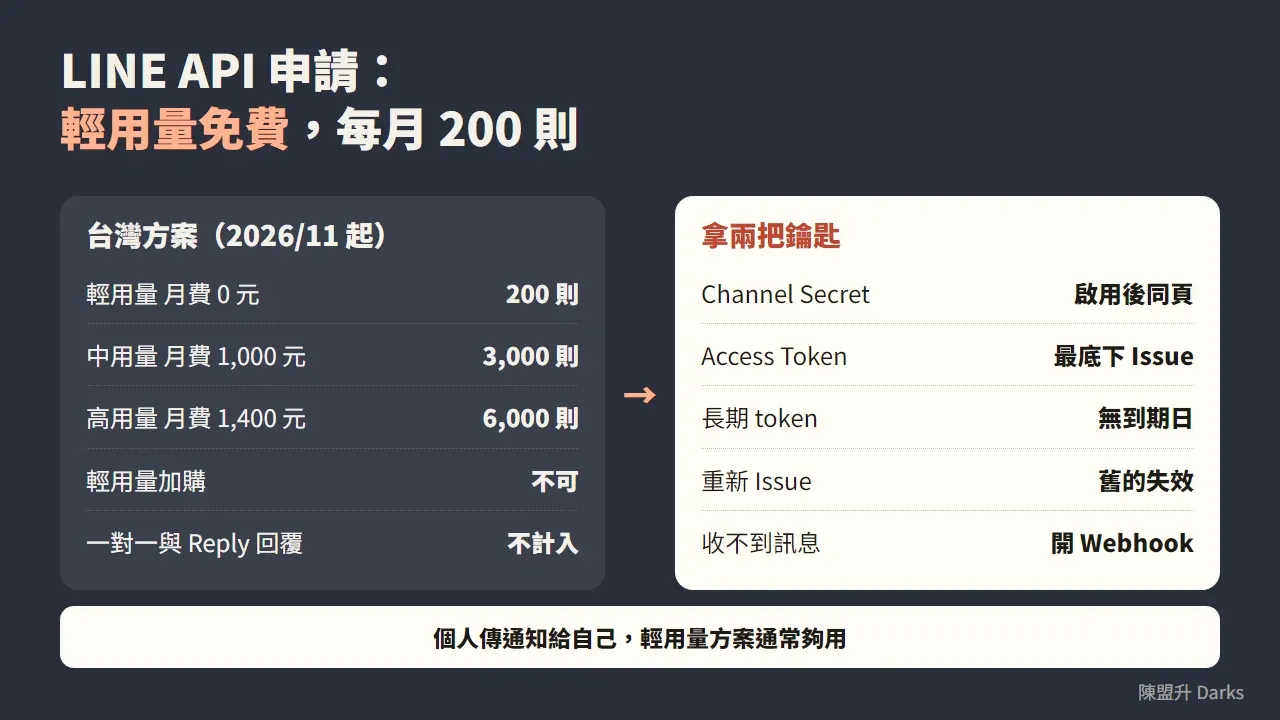
LINE Messaging API 要先有 LINE 官方帳號,再到 LINE Developers 建立 Messaging API channel,就能拿到 Channel Secret 與 Channel Access Token。申請免費,個人通知用的輕用量方案每月有 200 則免費訊息。請用電腦操作,照截圖做就能完成。
注意:申請 API 請使用電腦操作,用手機很可能會遇到各種奇怪的問題。
LINE Messaging API 能做什麼、要不要錢、有什麼限制
LINE 是台灣最常用的通訊軟體,拿 Messaging API 當通知管道很實用。定時收天氣與股價、讓 AI 讀完新聞傳摘要給你、網站或服務出問題時立刻提醒,同類的情境都能套用。
下面是我查 LINE 台灣官方帳號公告與 LINE Developers 文件 的整理,查證日期是 2026 年 11 月 12 日。
| 方案(台灣,2026/11/1 起) | 月費(未稅) | 每月免費訊息 | 加購訊息 |
|---|---|---|---|
| 輕用量 | 0 元 | 200 則 | 不可加購 |
| 中用量 | 1,000 元(調整前 800 元) | 3,000 則 | 不可加購 |
| 高用量 | 1,400 元(調整前 1,200 元) | 6,000 則 | 第 1 到 50,000 則 0.2 元/則,第 50,001 則起 0.15 元/則 |
- 計費的訊息包含群組訊息、精準訊息與 API 推播訊息;一對一聊天、自動回應、歡迎訊息與用 Reply API 回覆的訊息不計入。這是官方帳號頁面的說法,實際扣量請以後台顯示為準。
- Channel Access Token 有幾種。LINE Developers 後台按「Issue」拿到的是長期 token,依官方文件沒有到期日,每個 channel 只有一組,重新發行後舊的會失效。
- 方案價格每隔一段時間就會調整,申請前請再看一次官方帳號後台的價目。
個人自己傳通知給自己,用輕用量方案的 200 則免費訊息,不需要付費。
LINE Messaging API 申請步驟
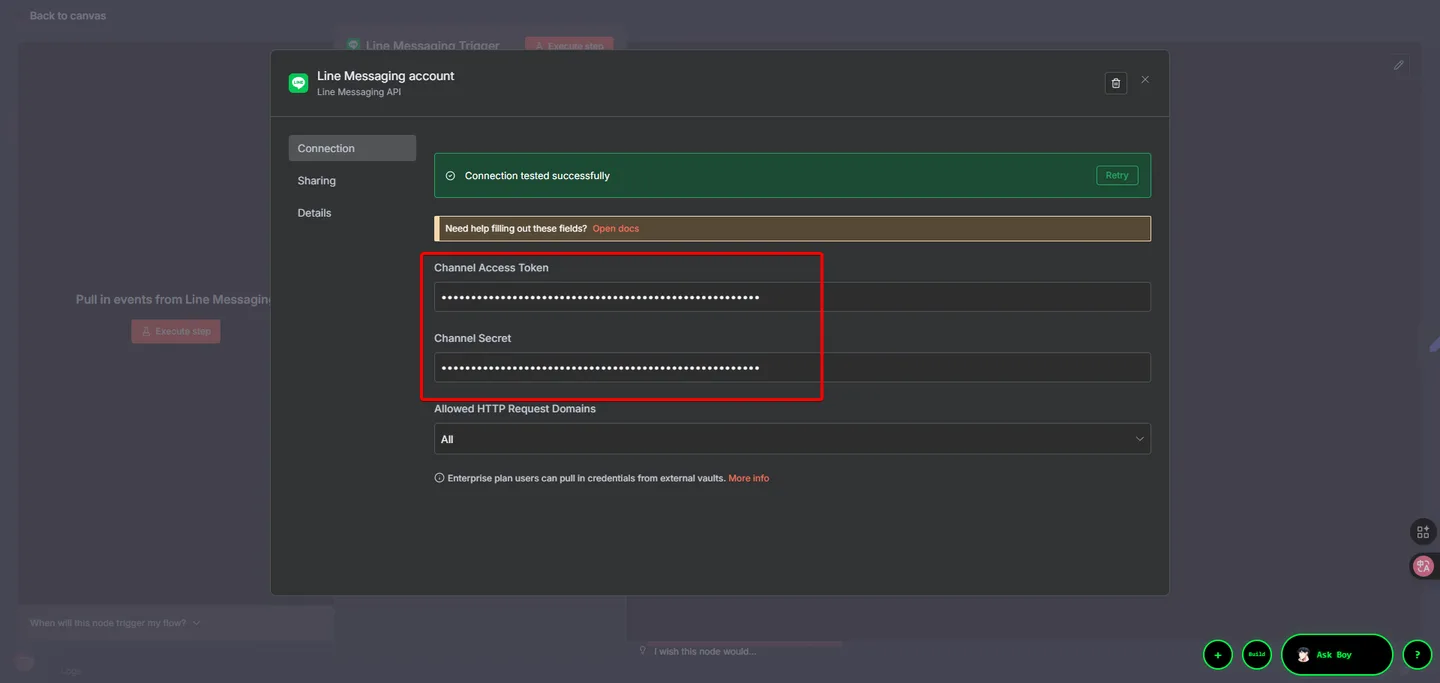
要用 LINE 傳訊息給自己,需要申請 LINE 官方帳號,並取得圖片上這兩個值,Channel Access Token 與 Channel Secret。無論你是否已經有自己的官方帳號,這篇都會教你怎麼做。接下來要去 LINE 的開發者後台申請這兩把關鍵的金鑰,跟著截圖一步步來。
第一部分:建立 Line 官方帳號與 Provider
首先,我們要先有個身分,也就是 Line 官方帳號。
1. 進入 Line 開發者後台
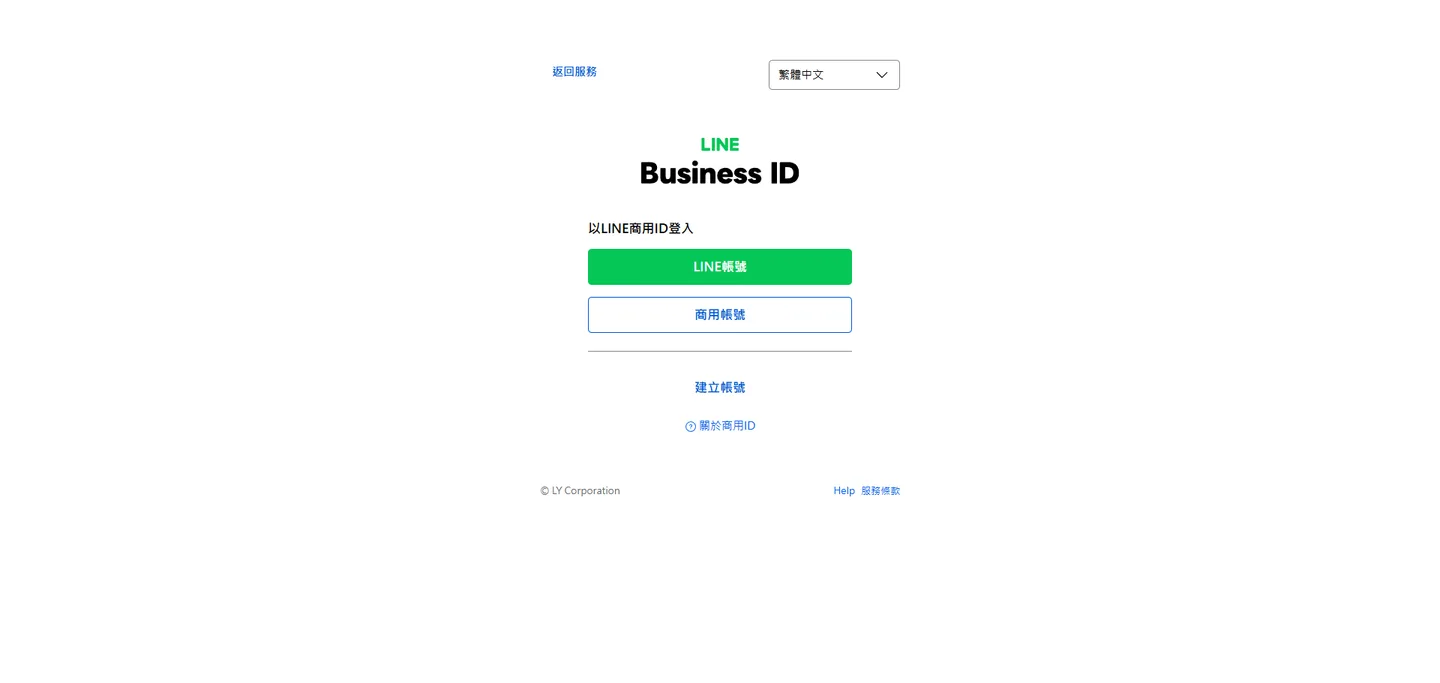
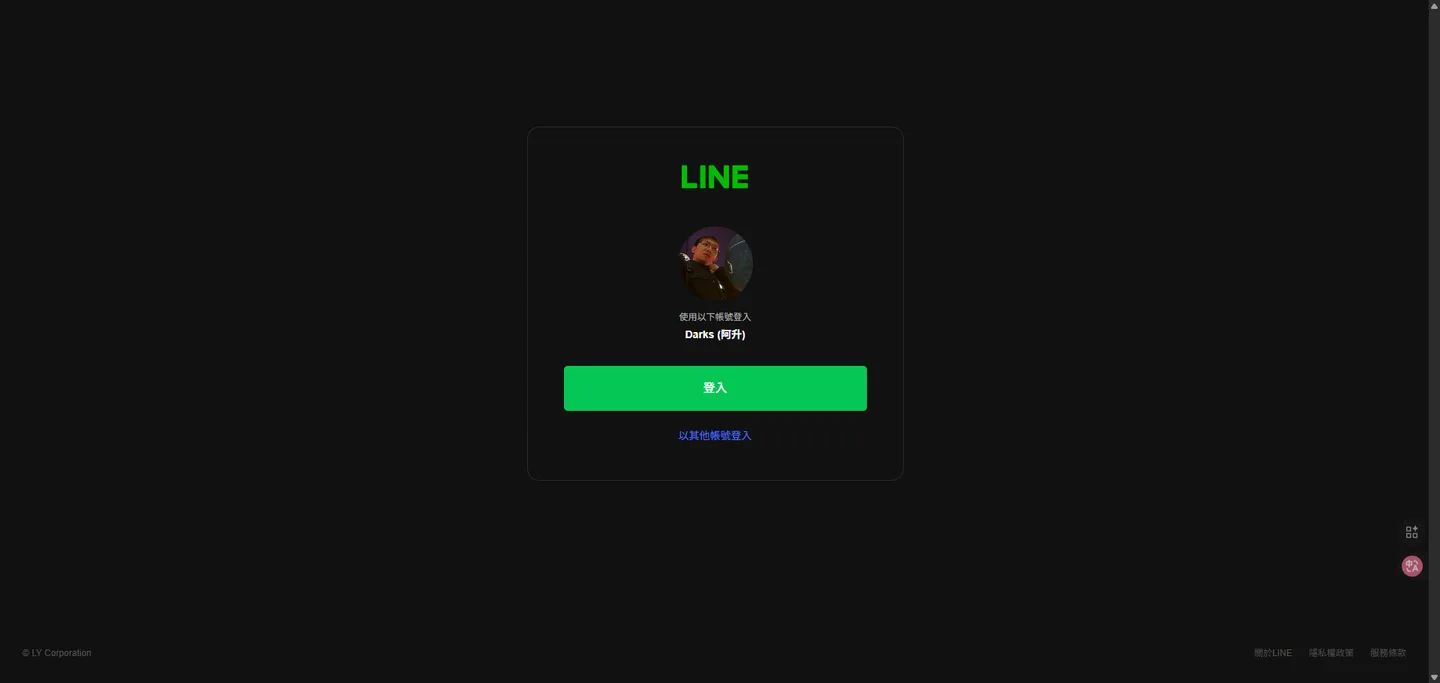
前往 Line Developers Console 並登入你的 Line 帳號。
以上藍色字是超連結,點擊能直接前往該網頁。
2. 建立 Provider
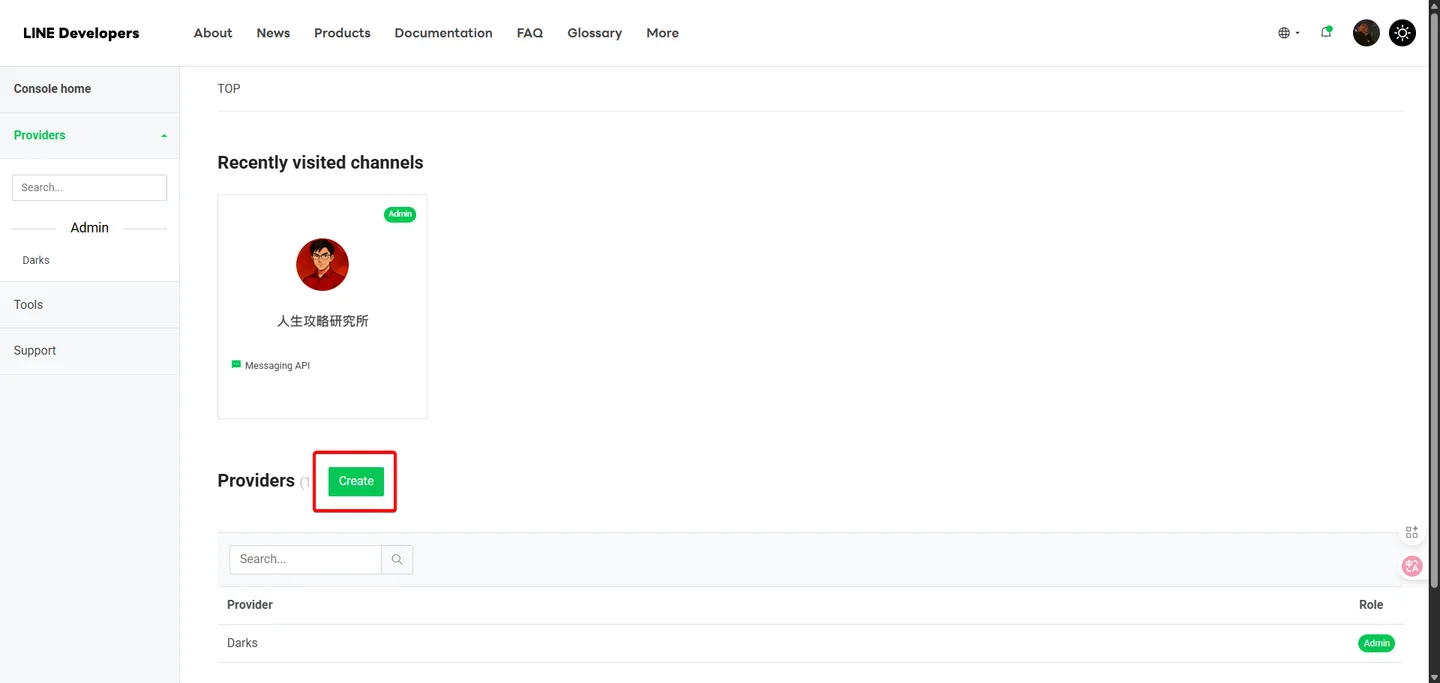
登入後,點擊「Create a new provider」。你可以把 Provider 想像成一個公司或團隊,用來管理旗下的各種應用。
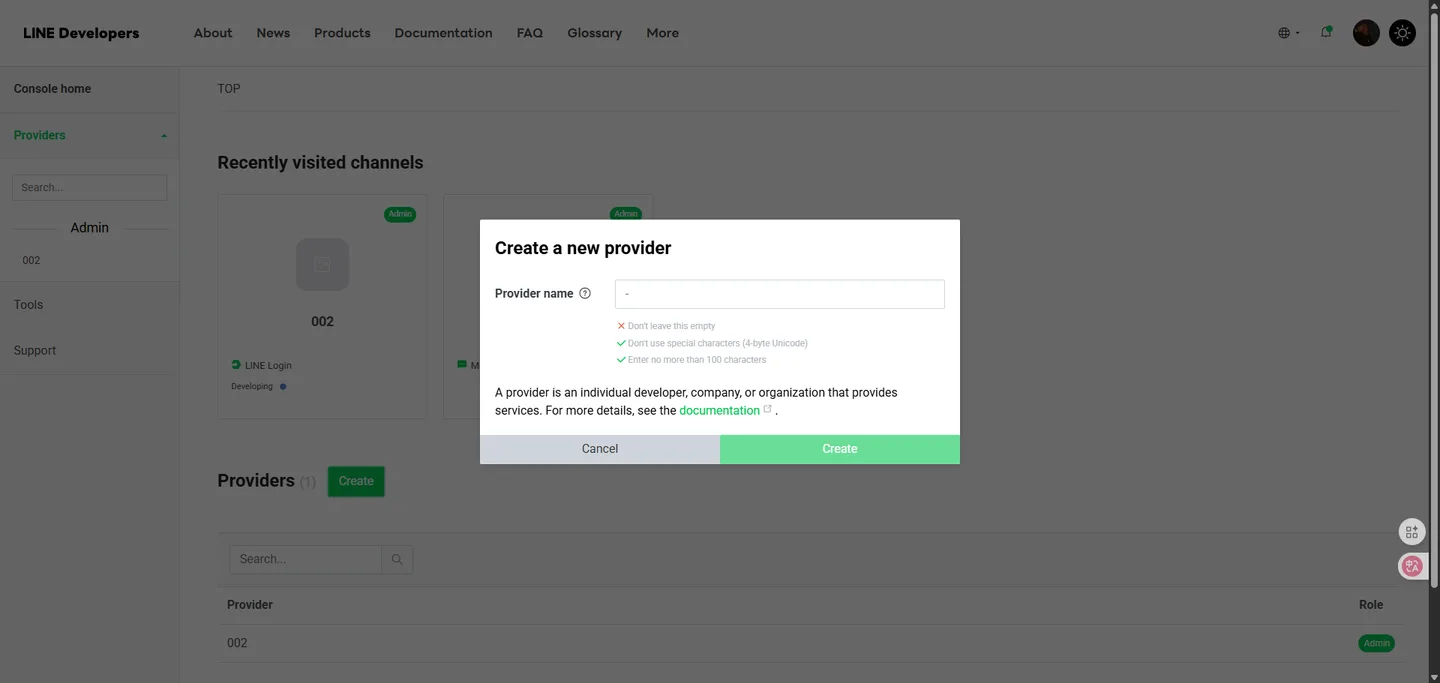
名稱自己看得懂就行,方便你未來管理。
3. 建立 Messaging API channel
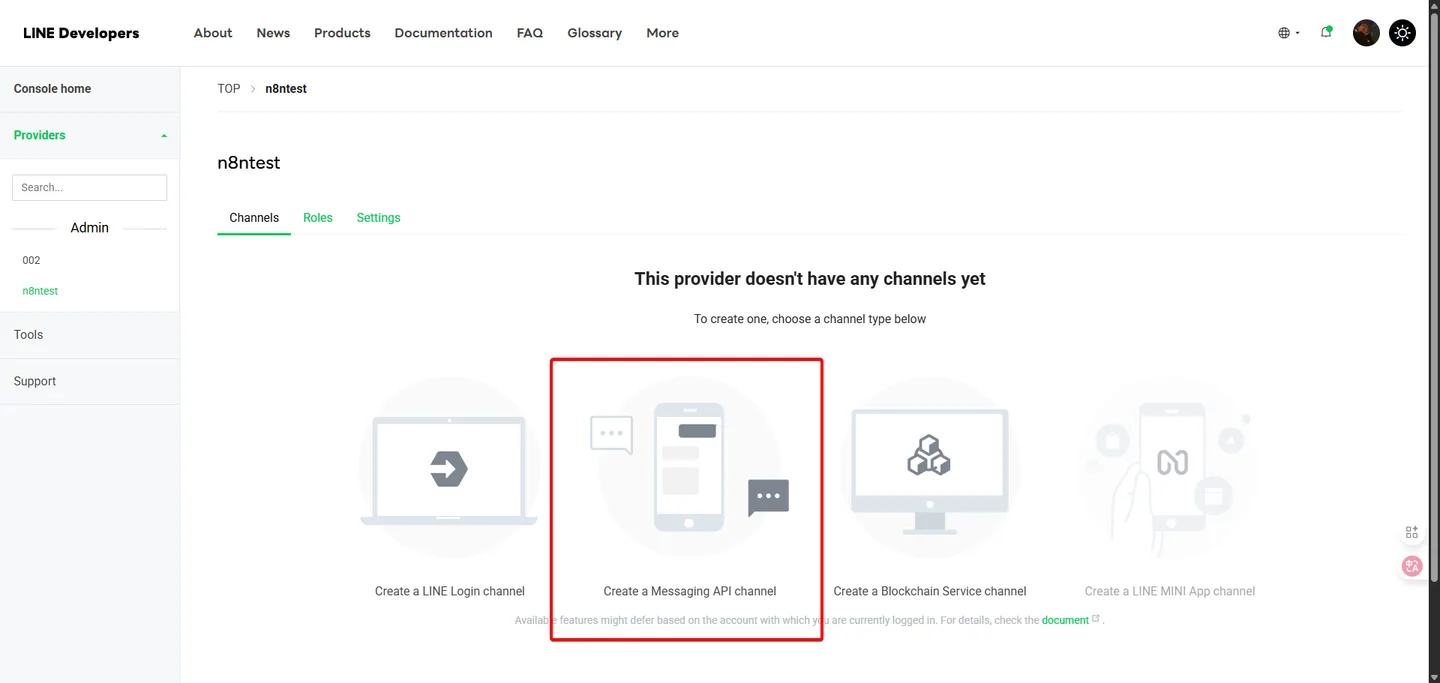
建立好 Provider 後,選擇「Create a Messaging API channel」。
4. 建立 Line 官方帳號
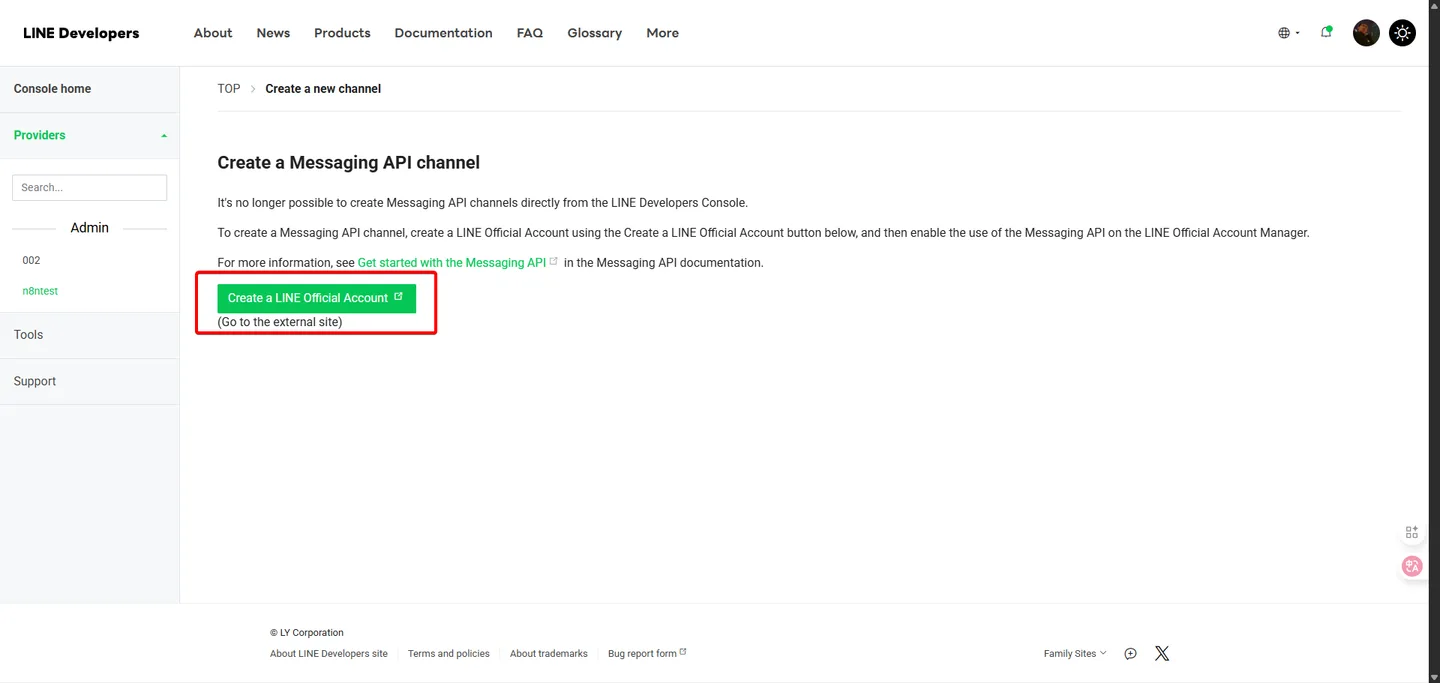
接下來,我們要正式建立 Line 官方帳號了。如果你本來就有官方帳號,可以跳過這幾步,直接從後面的「啟用 Messaging API」開始。
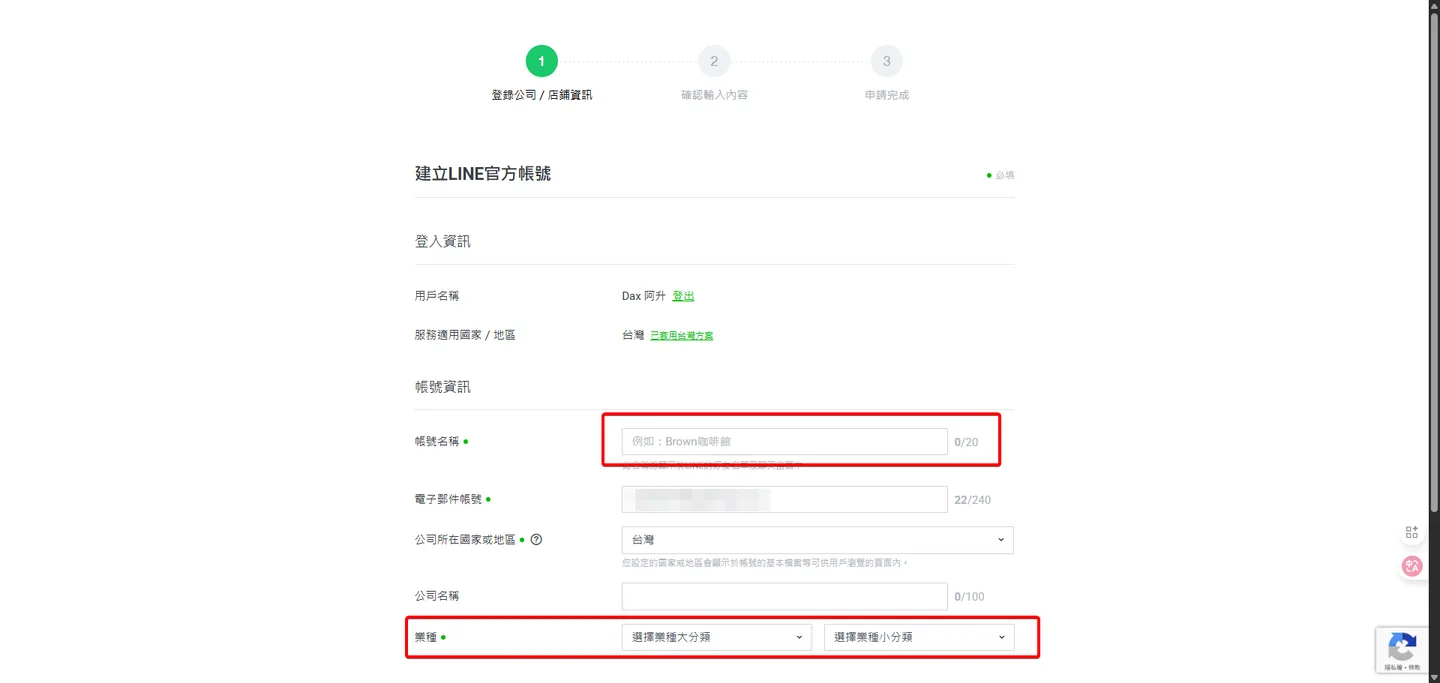
最重要的就是「帳號名稱」,這會是你在 Line 上看到的顯示名稱,取個你喜歡的名字吧!
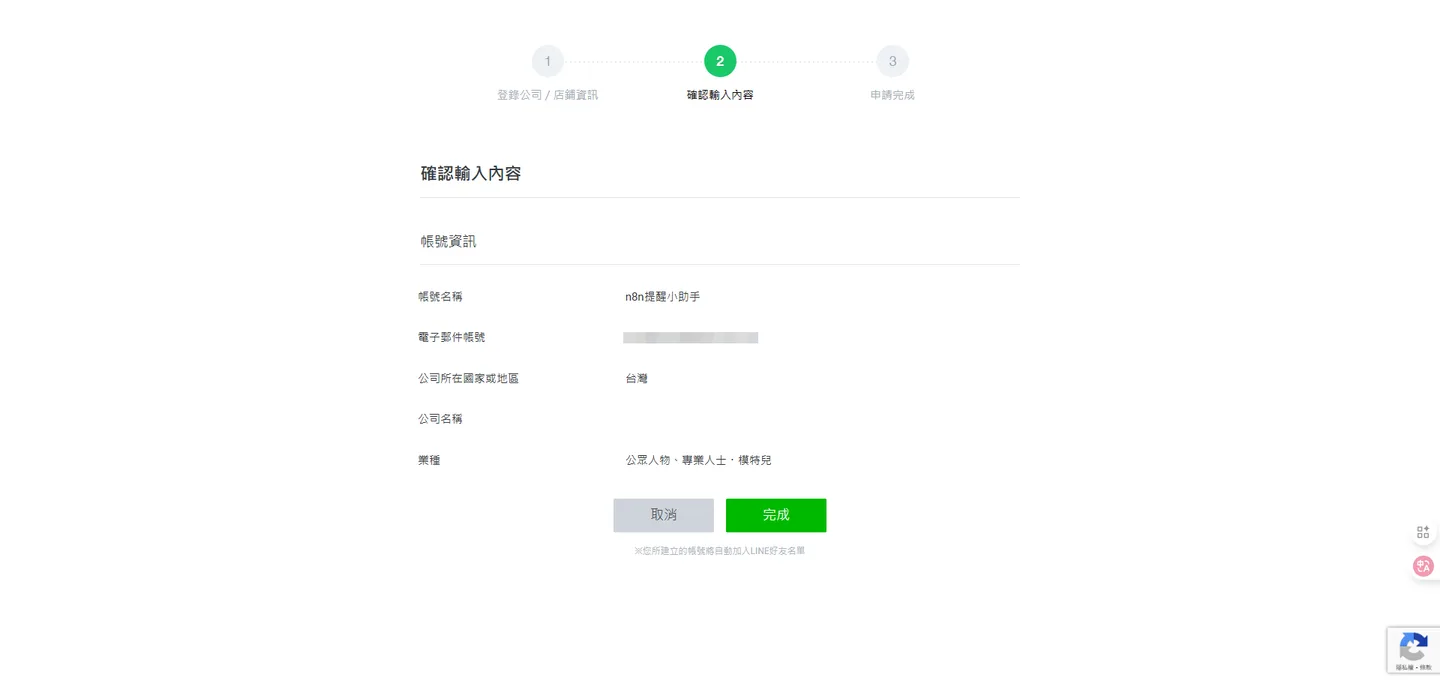
業種那些隨便選就好。確認沒問題就按「完成」。
第二部分:設定官方帳號並啟用 API
帳號建好了,但還需要一些設定才能讓它跟 n8n 溝通。
1. 進入後台設定
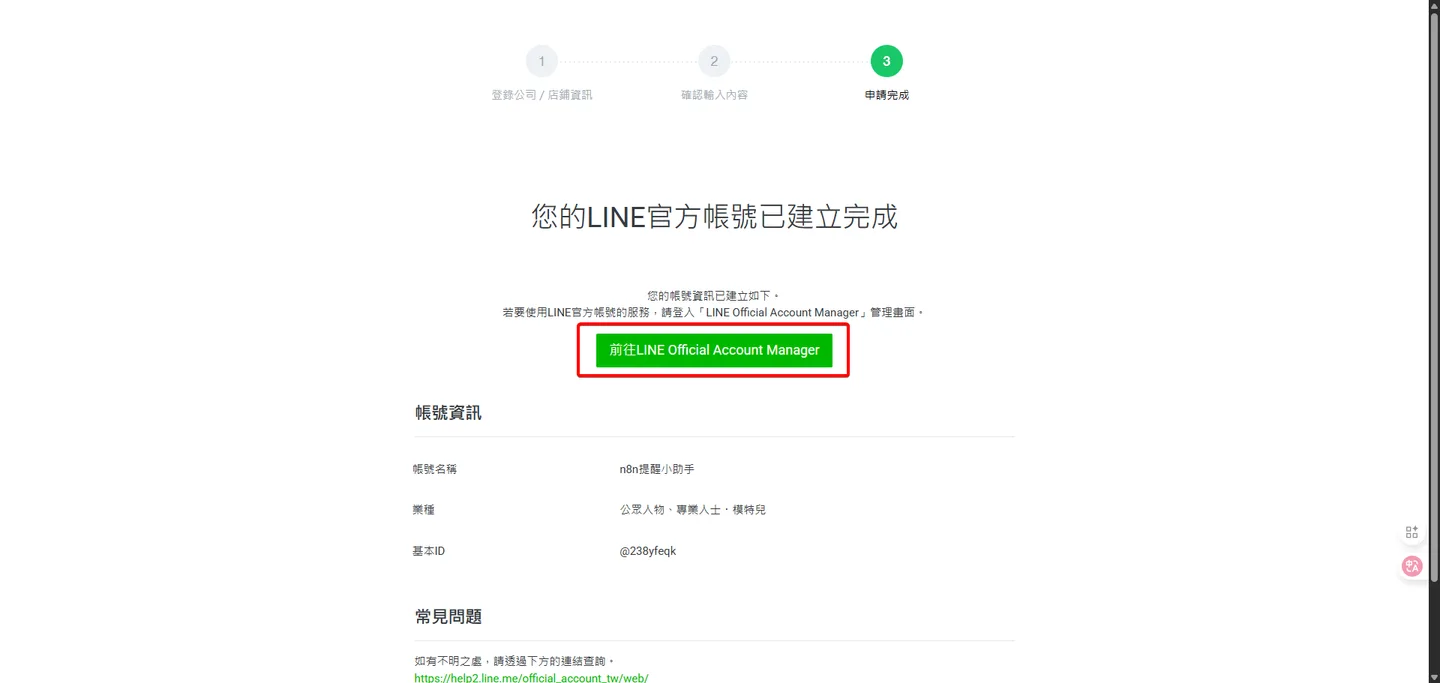
跟著引導畫面,一路按「完成」、「了解」,把彈出視窗關掉。
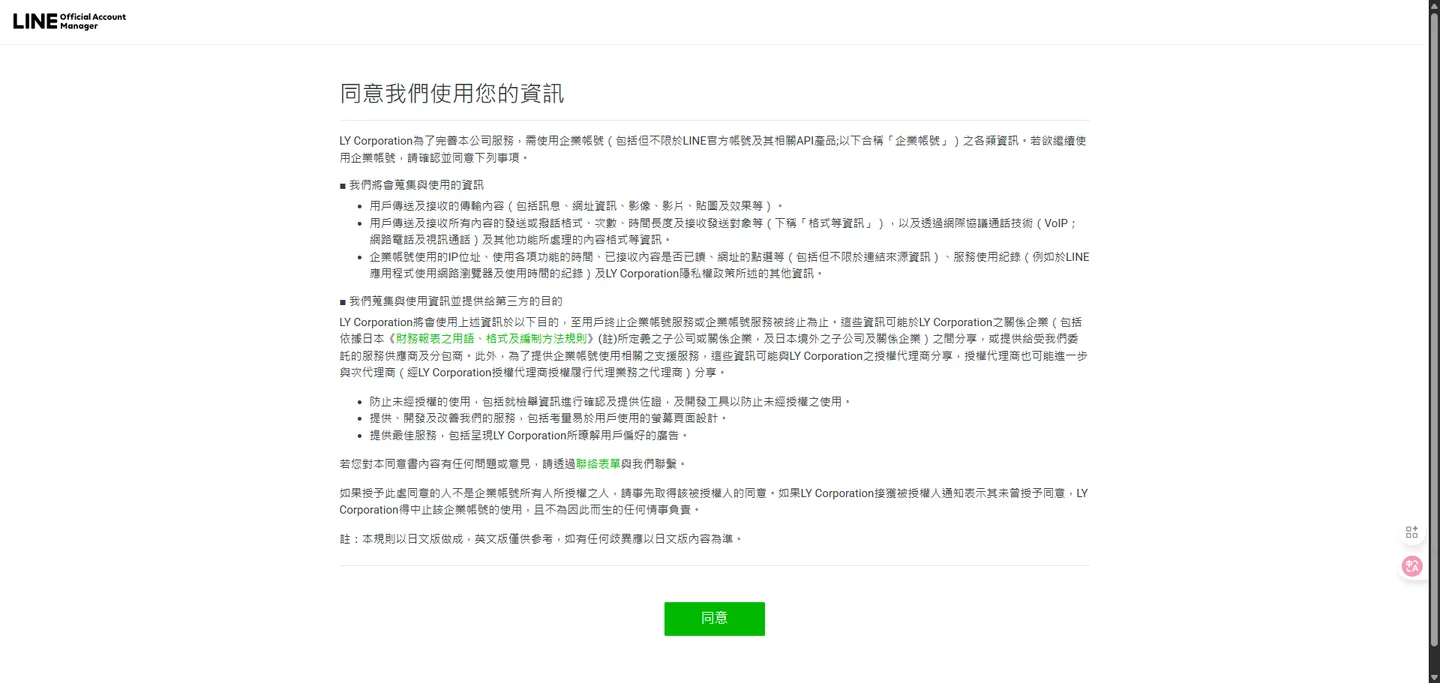
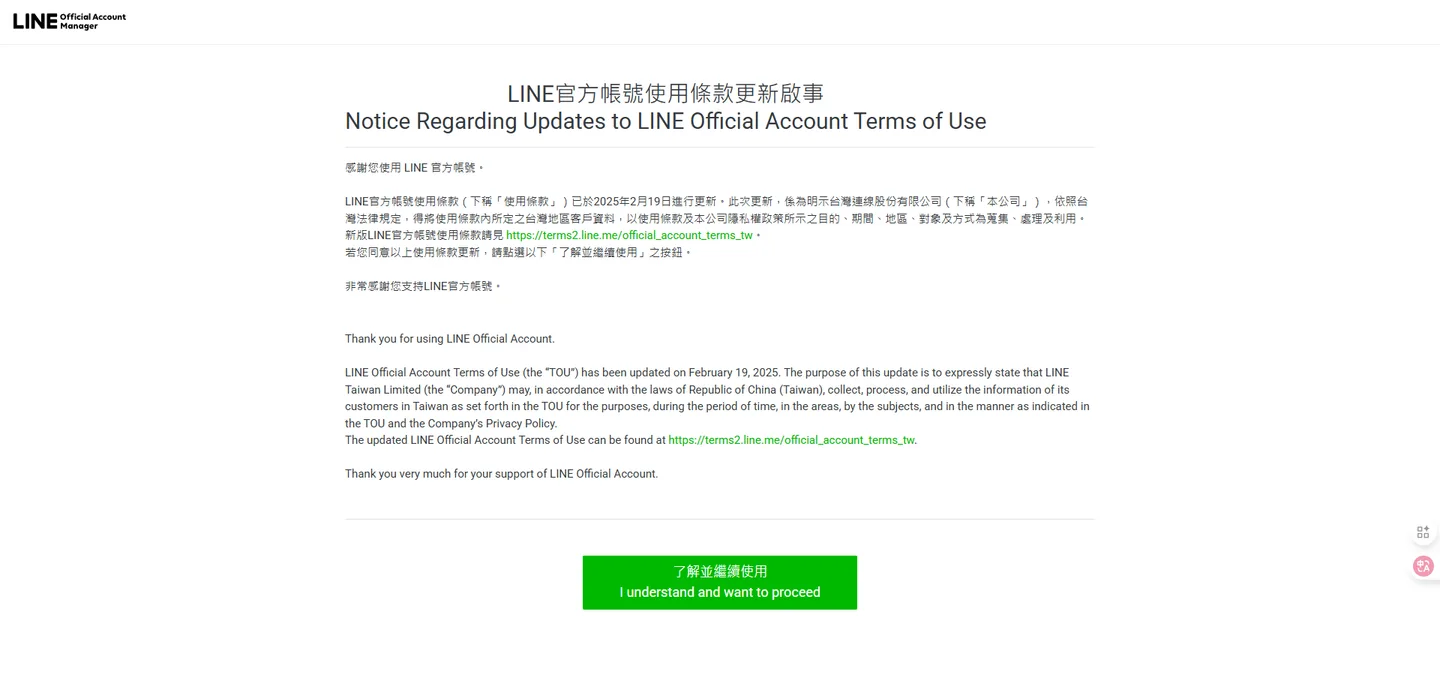
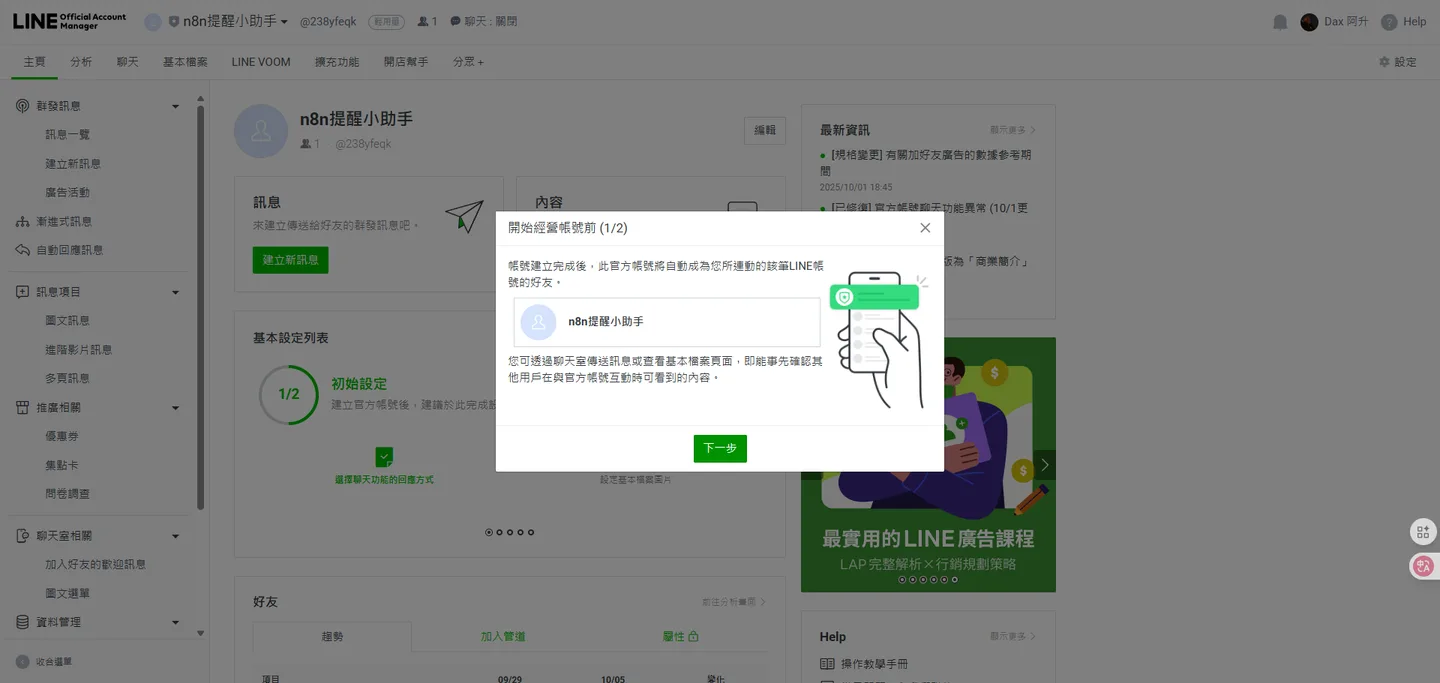
2. 開啟聊天與 API
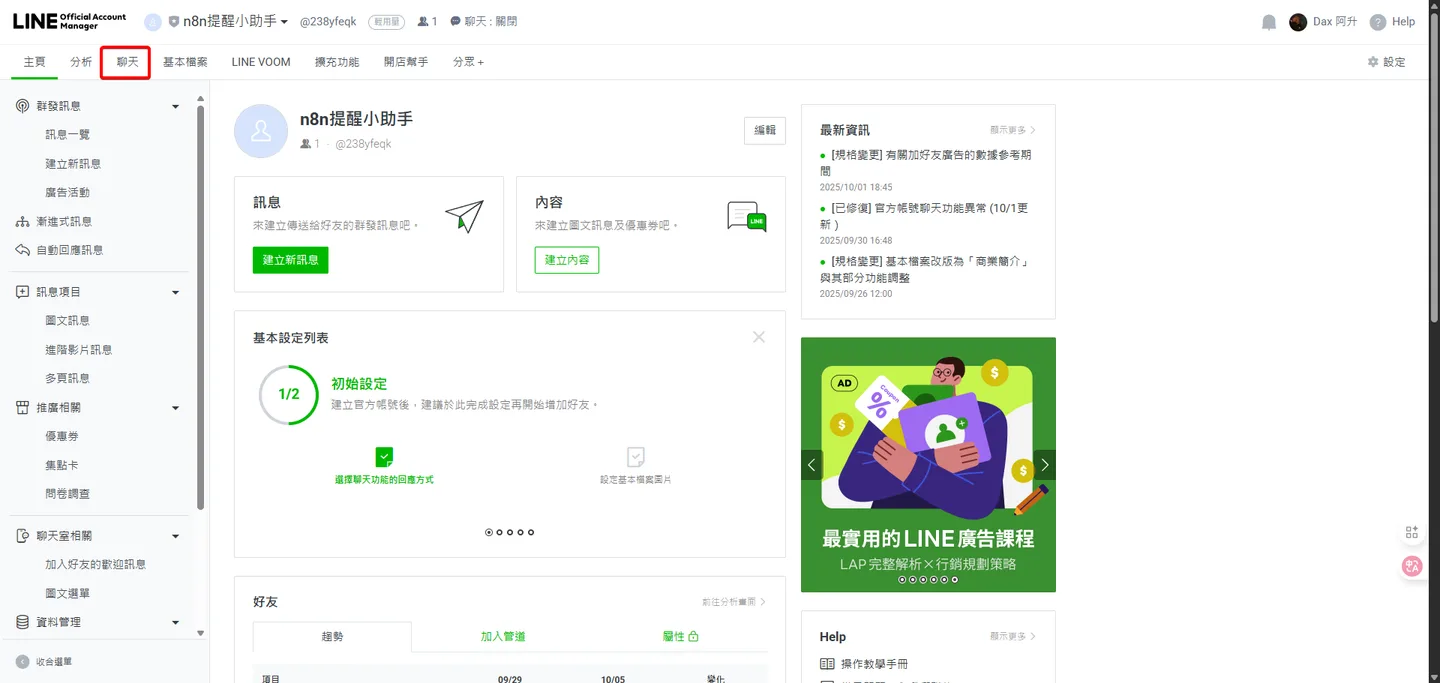
在後台左上選單 (圖片紅框處) 選擇「聊天」,然後進到「回應設定」。
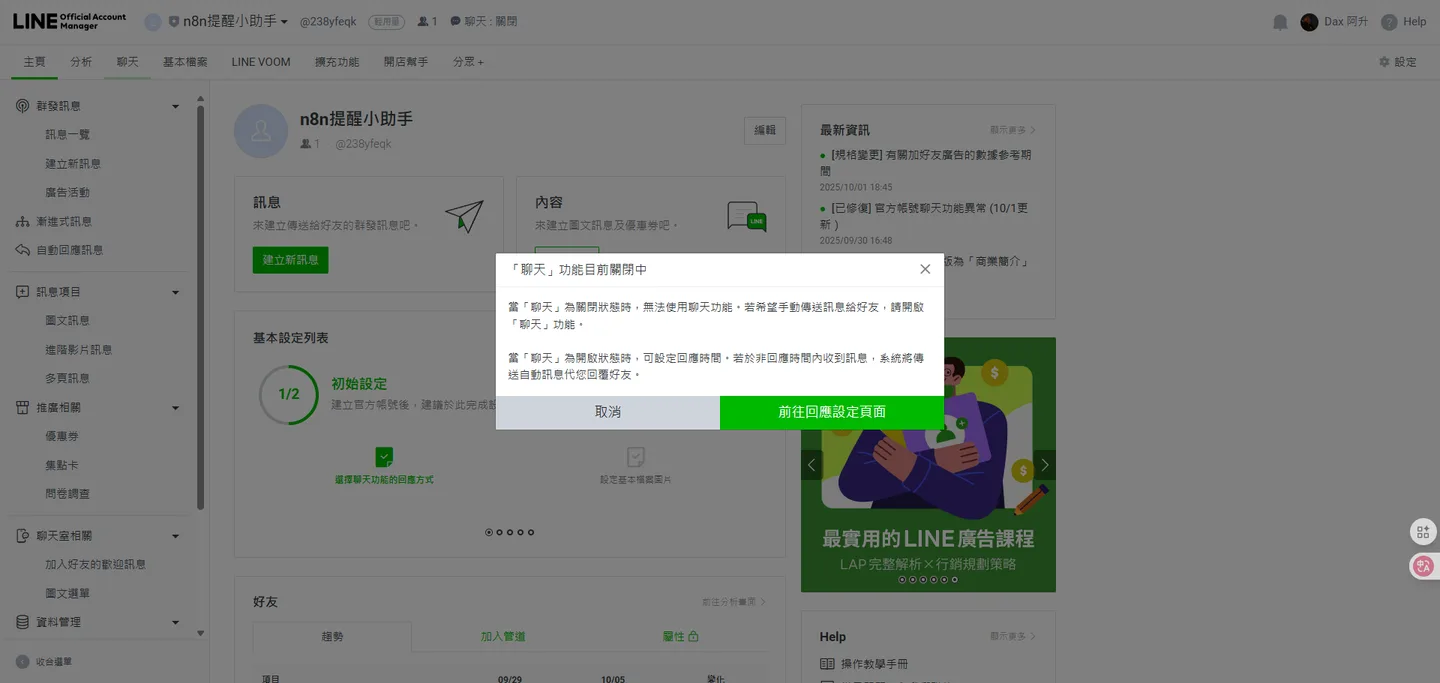
按綠色的那個「前往回應設定頁面」。
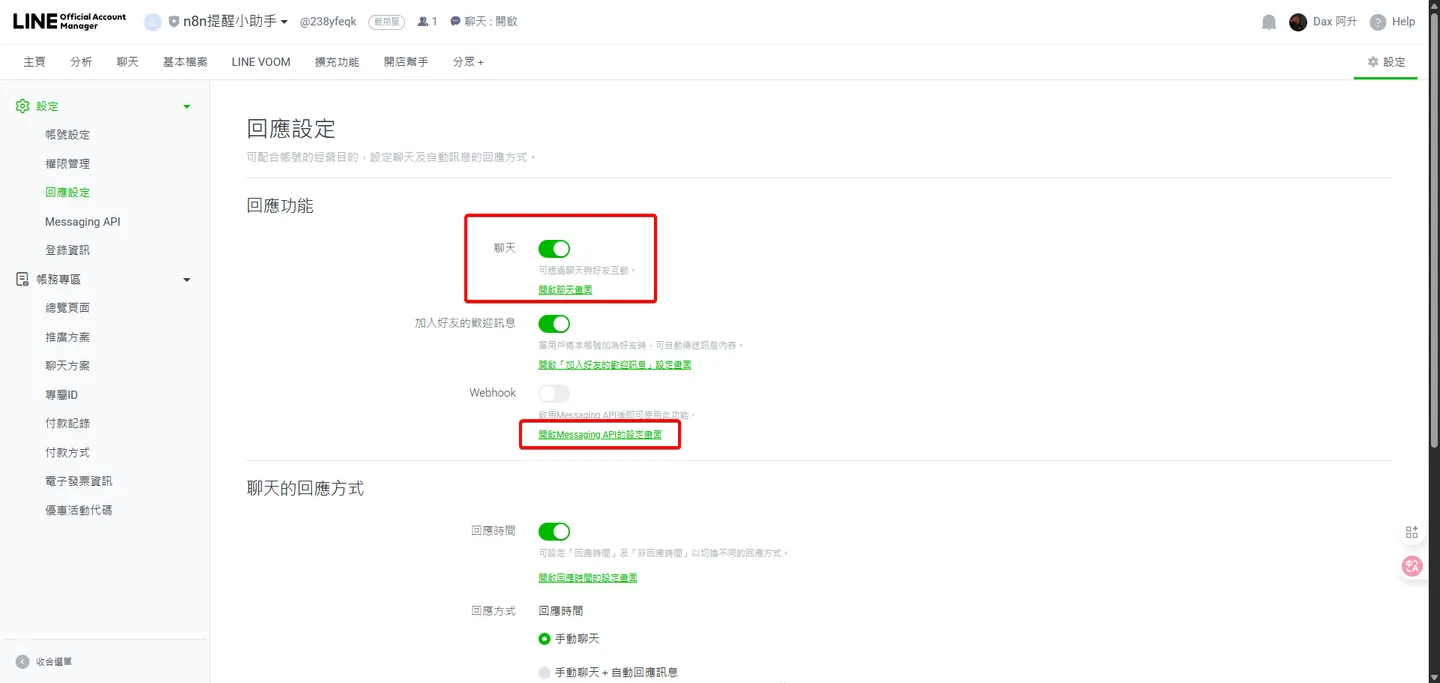
紅框處的聊天選項可開也可不開,不開的話每次傳訊息都會顯示”已讀”,但這個已讀只是顯示而已,不代表n8n真的有收到。
點擊下面紅框處的「開啟Messaging API的設定畫面」,進入下一步。
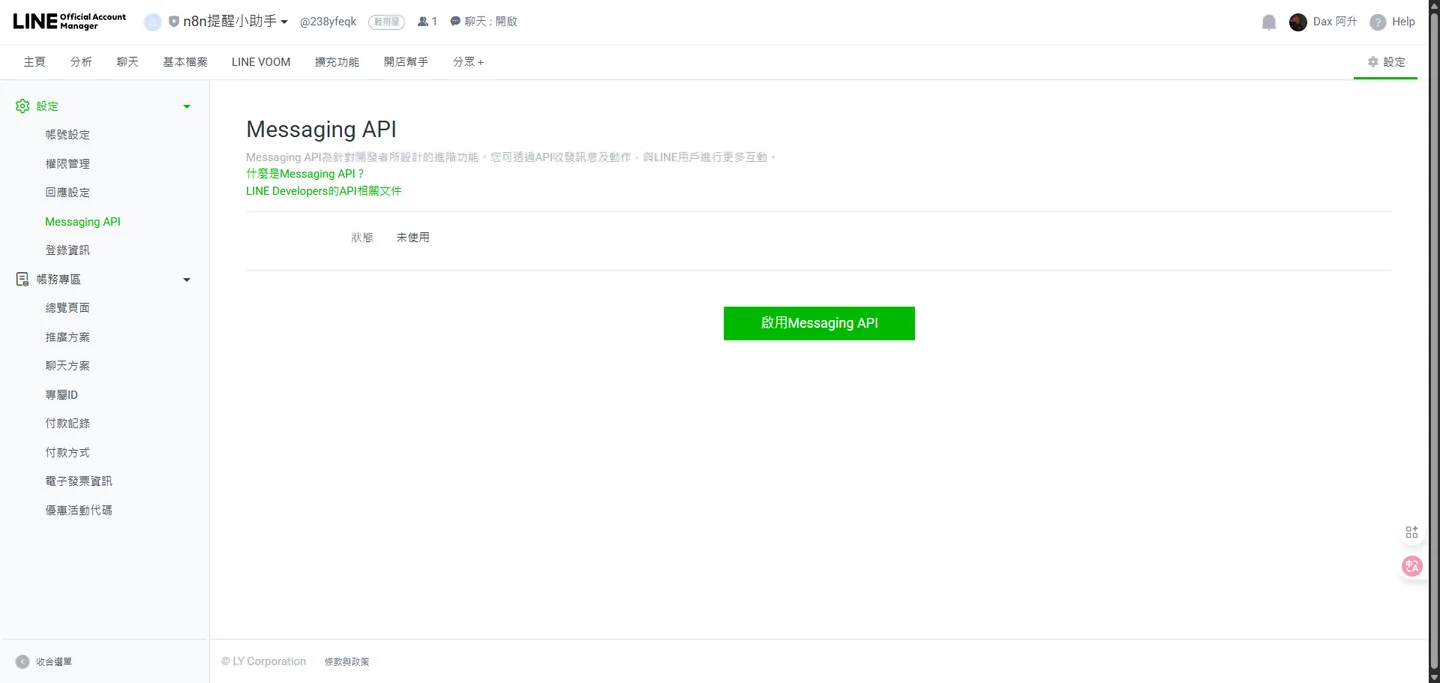
點那個綠色按鈕「啟用Messaging API」。
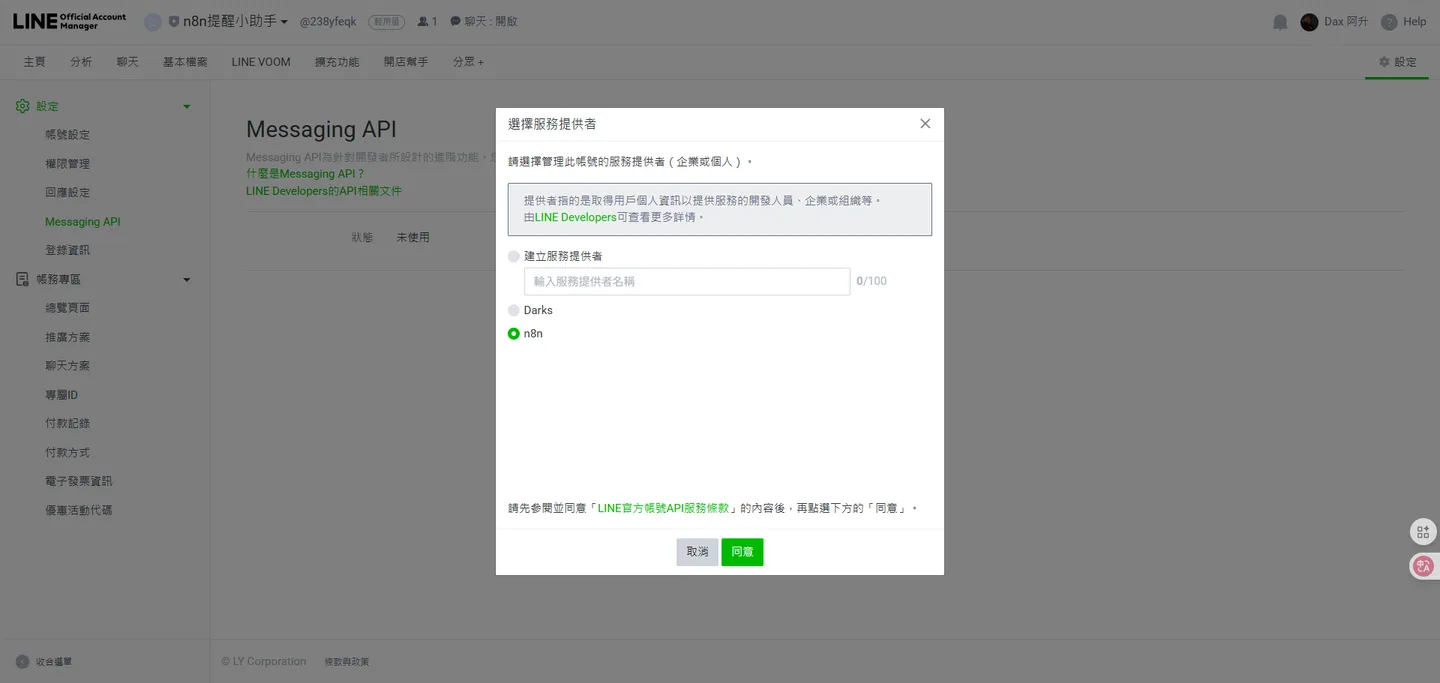
選擇你剛剛建立的那個 Provider。
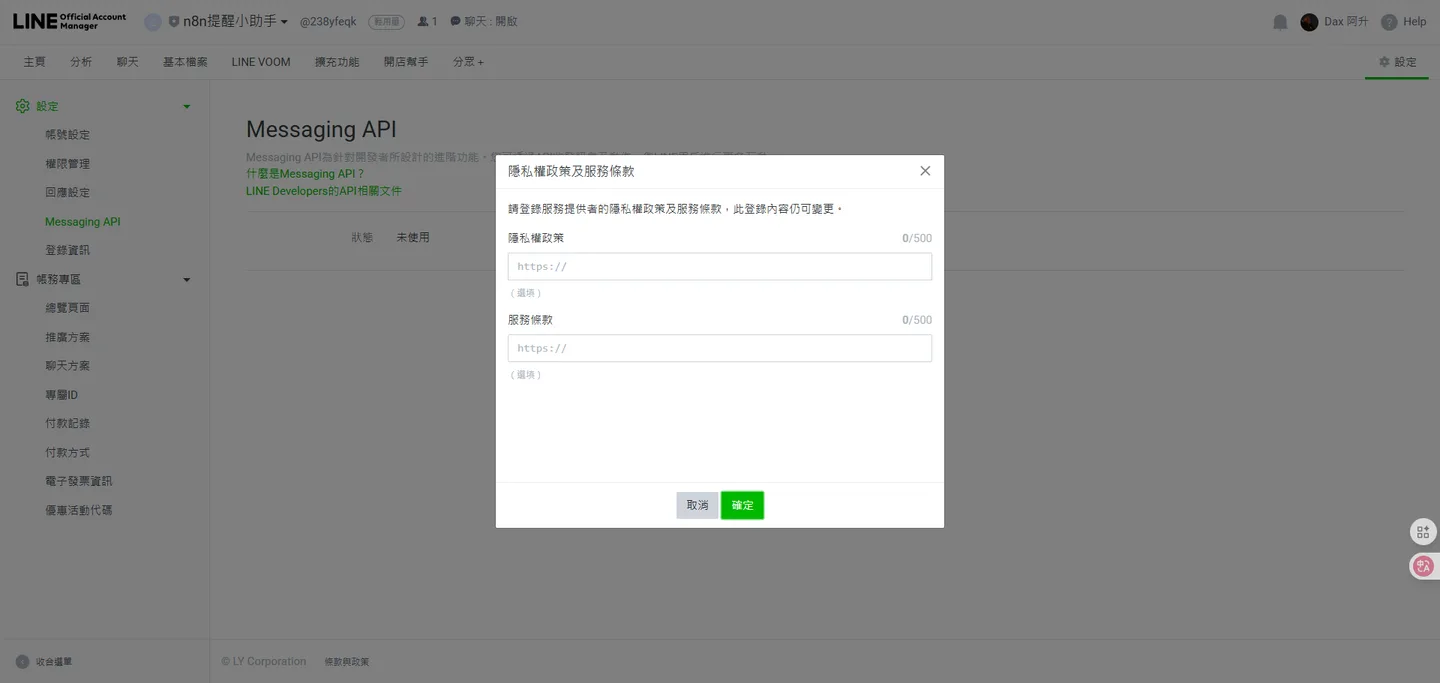
按「確定」。
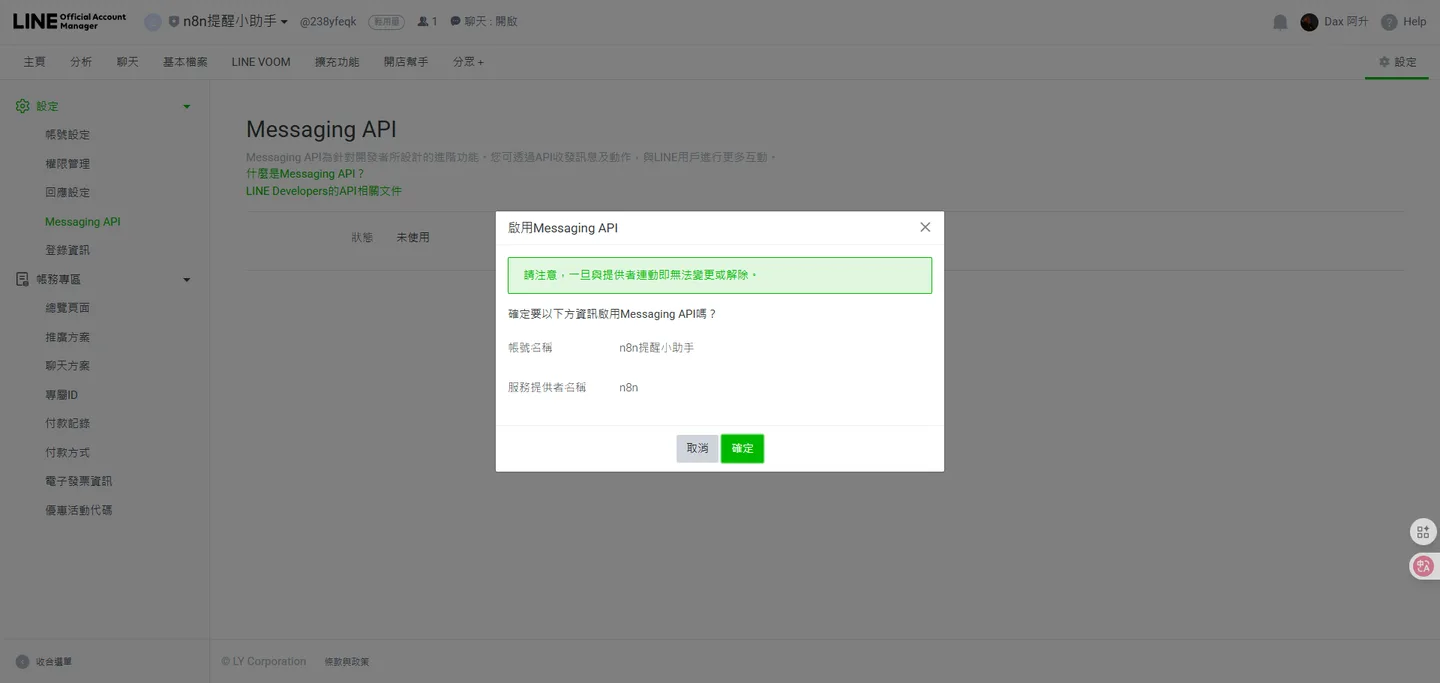
再次按「確定」。
第三部分:取得 Channel Secret 與 Access Token
終於來到最關鍵的一步!我們要來拿鑰匙了!
1. 複製 Channel Secret
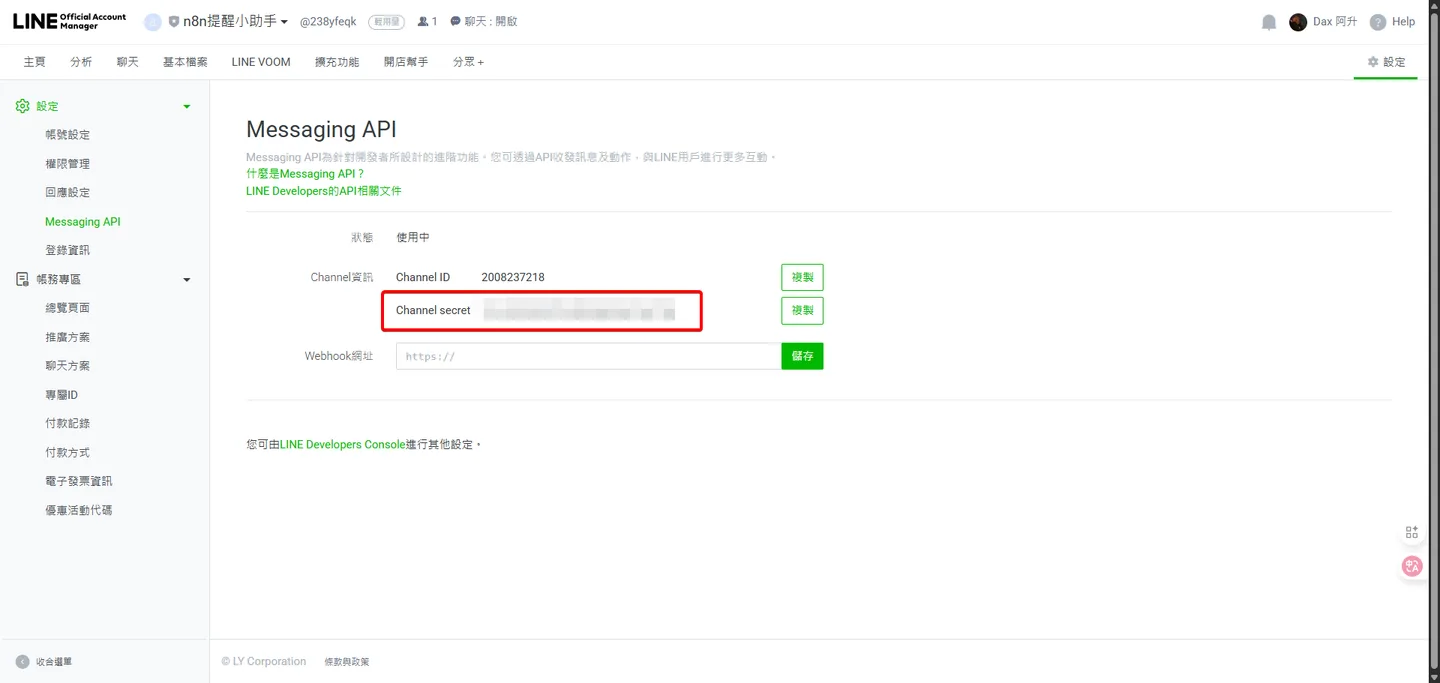
啟用 API 後,在同一個頁面,你會看到「Channel secret」,先把它複製下來,我們等下會用到。
注意:請抄下來或複製到某個地方備份,之後申請n8n的憑證會用到。
2. 產生並複製 Channel Access Token
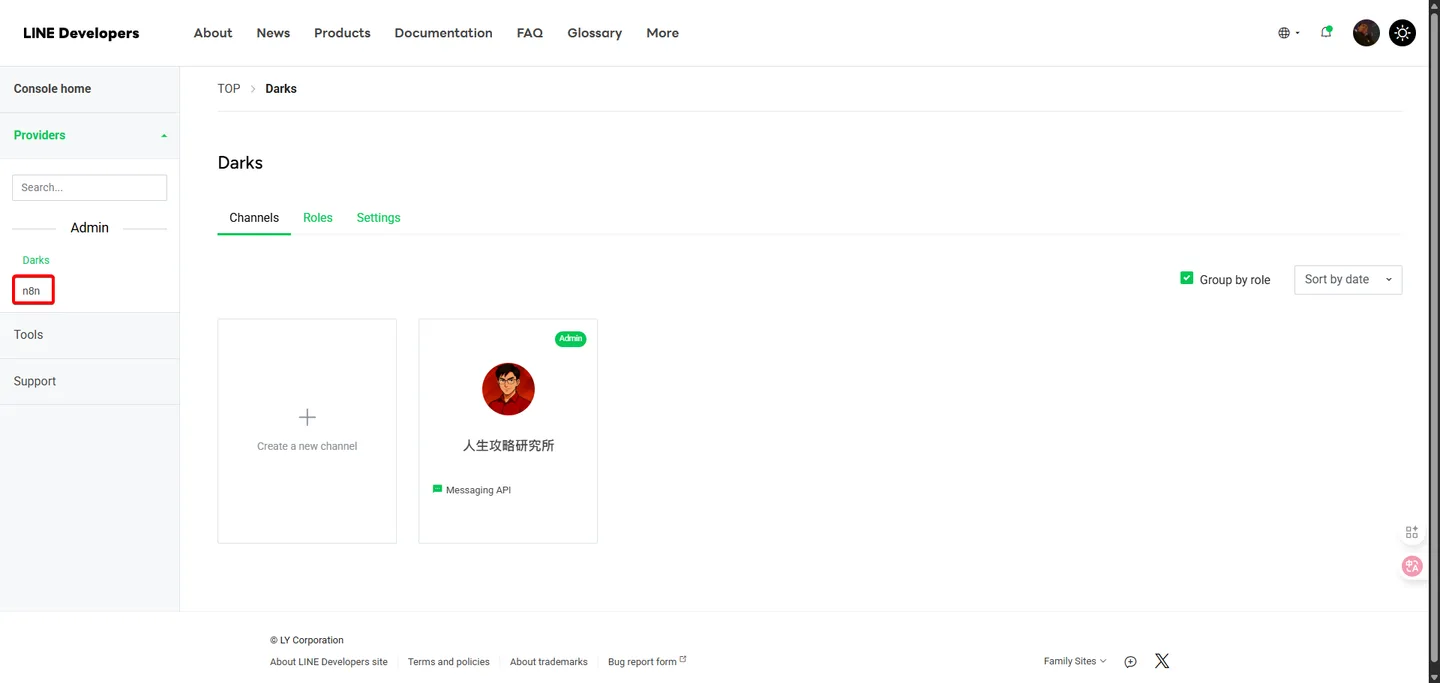
回到開發者後台,選擇你剛剛建的 Provider (如紅框處)。
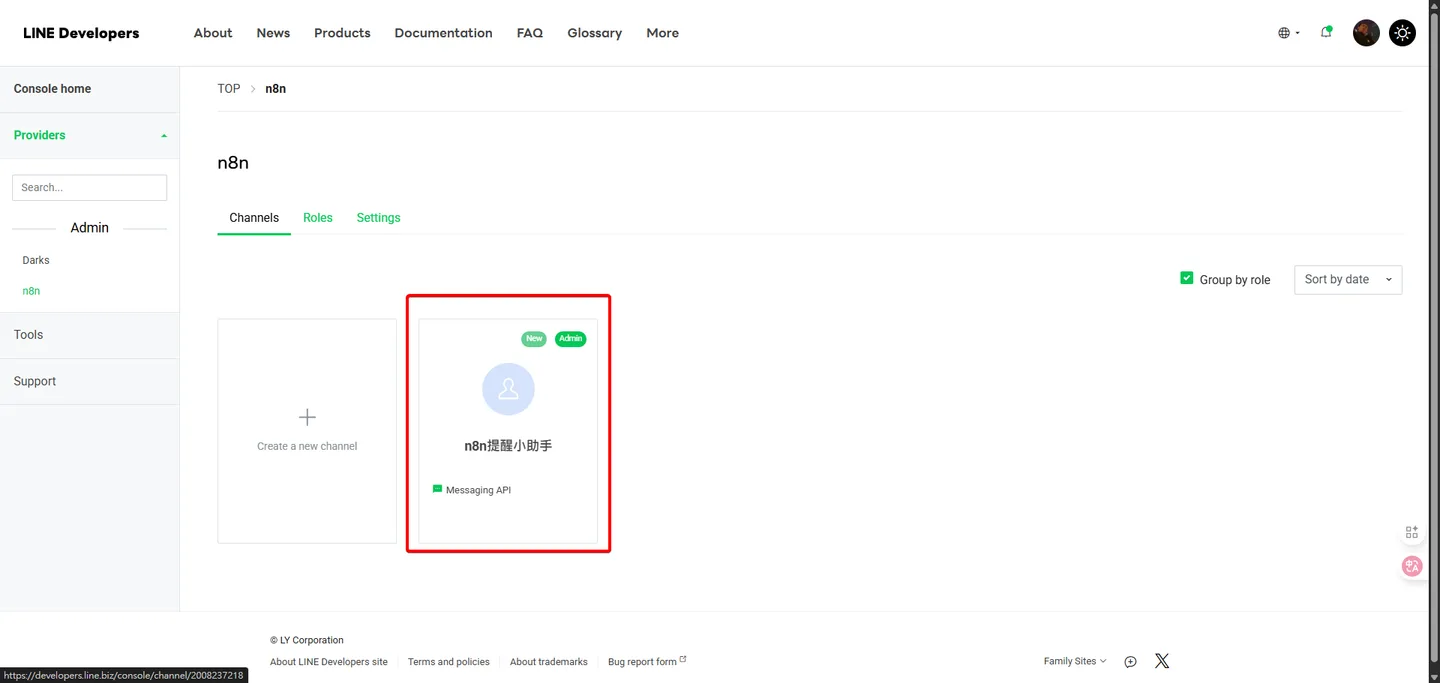
再點進你的官方帳號。
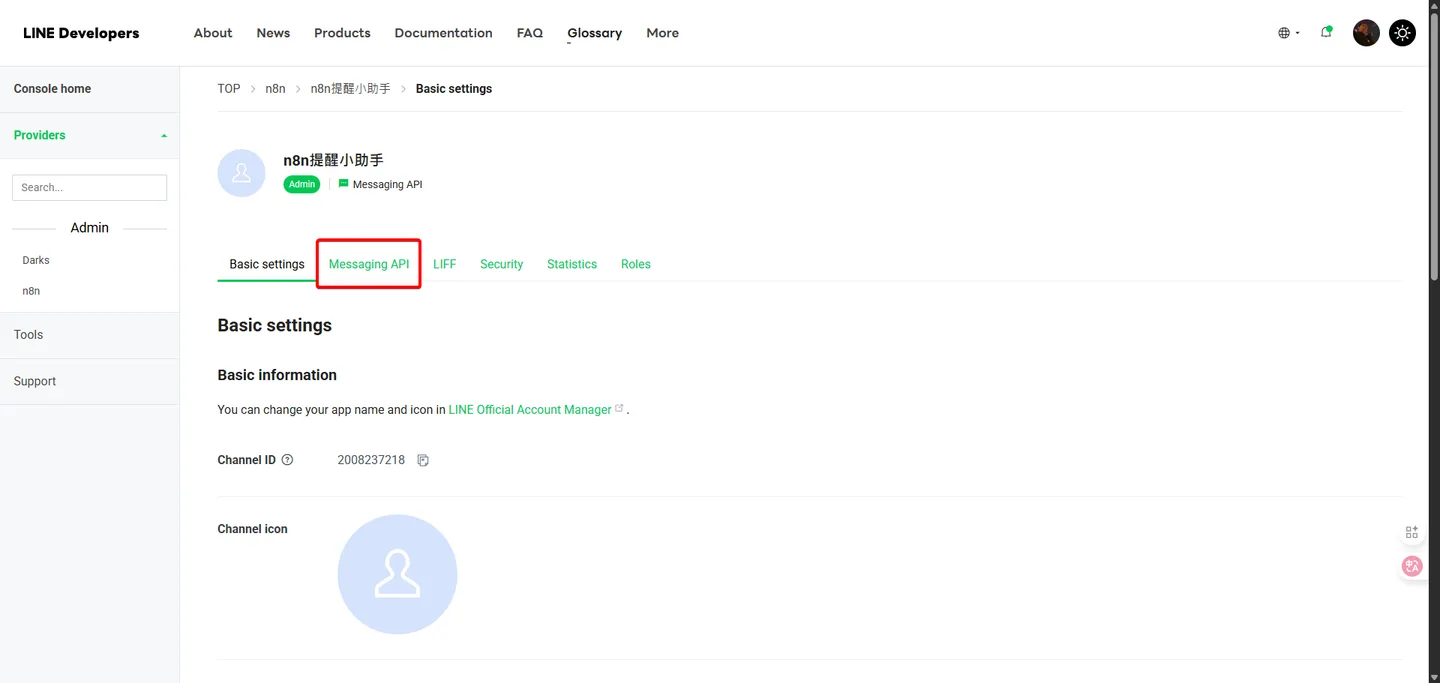
切換到「Messaging API」分頁。
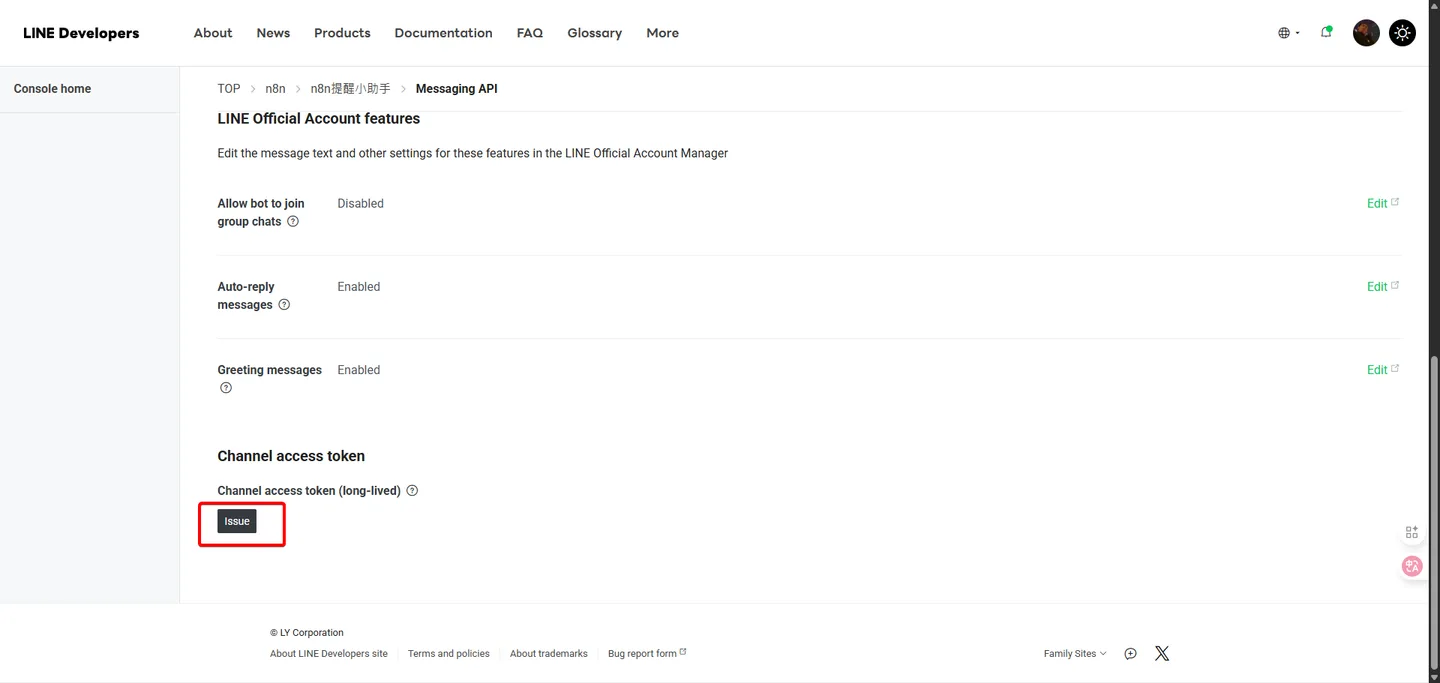
滑到最底下,找到「Channel access token」,勇敢地按下「Issue」!
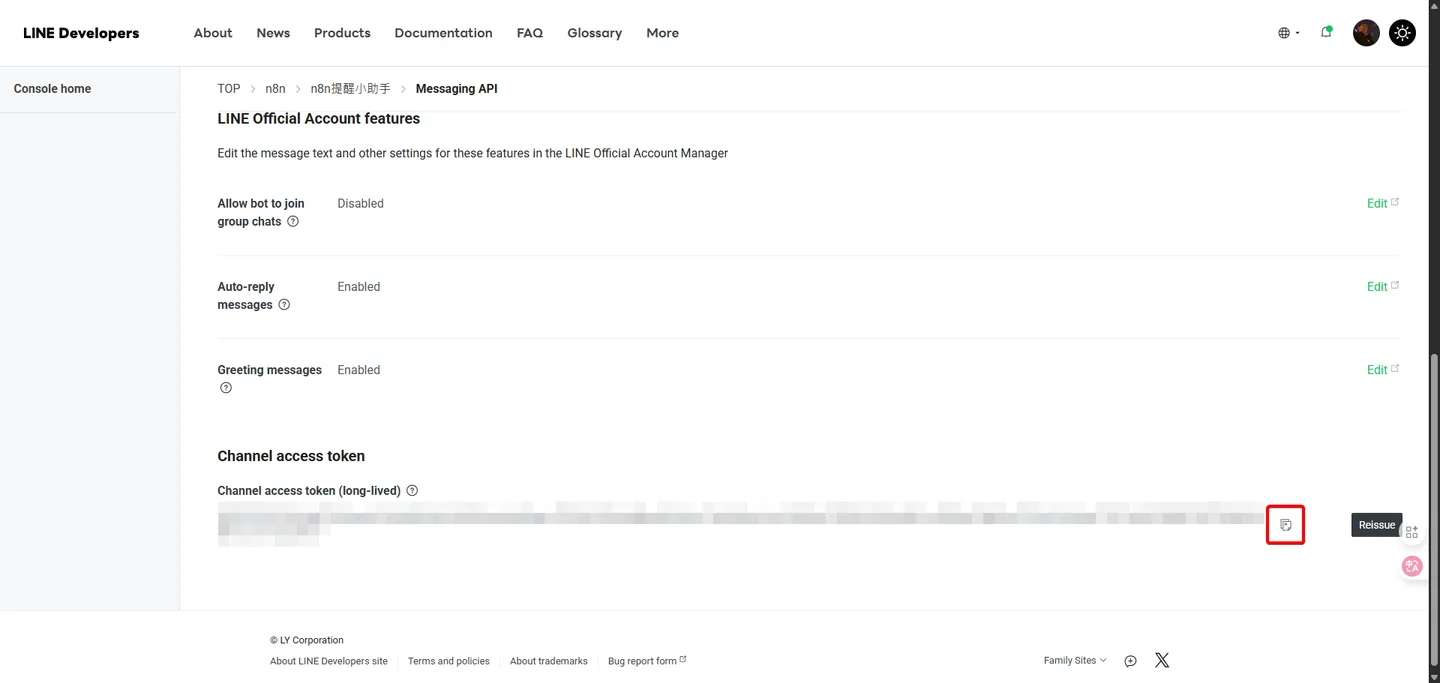
產生後,點擊複製按鈕。恭喜!你已經拿到第二把,也是最後一把鑰匙了!
注意:請抄下來或複製到某個地方備份,之後申請n8n的憑證會用到。
常見錯誤與排查
| 狀況 | 原因與處理 |
|---|---|
| 找不到 Channel Secret | 啟用 Messaging API 之後,在同一個設定頁面就會看到,見上面申請步驟的第三部分 |
| Channel Access Token 空白 | 到「Messaging API」分頁最底下按 Issue 發行 |
| 重新 Issue 之後舊的連不上 | 長期 token 每個 channel 只有一組,重新發行會讓舊的失效,其他地方用到的都要換新 |
| 傳訊給官方帳號沒有任何反應 | 官方帳號自己不會回話,要接上程式、n8n 或 AI Agent,並設好 Webhook 才有動作 |
| 訊息量比預期少 | 檢查是否超過方案的免費則數,輕用量方案不能加購 |
接 n8n 之後收不到訊息的排查,放在本文後面 n8n 的段落。
讓 AI Agent 幫你用 LINE Messaging API
現在有 AI Agent 了,LINE 通知不一定要靠工作流軟體。你可以把 Channel Access Token 交給 AI Agent,請它在任務完成、出現錯誤或每天固定時間,傳 LINE 訊息給你。把 LINE 當成跟 Agent 對話的窗口也可以,Agent 收到訊息、做完事再回你。
我會拿來用的情境,同類型需求都能照這個方式延伸:
- Agent 每天讀完新聞,把重點用 LINE 傳給你。
- 長任務跑完後傳一則通知,不用一直盯著電腦。
- 監控網站或服務,一出問題就提醒你。
金鑰的處理很重要。Channel Secret 和 Access Token 放在 .env 或工具的設定檔裡,不要直接貼進聊天視窗,這樣對話紀錄裡就不會留下你的帳號金鑰。
不確定 AI Agent 跟一般機器人差在哪,可以先看 AI Agent 是什麼;想看有哪些開源的 Agent 工具,可以看 開源 AI Agent 工具整理。
在 n8n 裡串接 LINE
我的 n8n 學員很多,這段保留完整步驟。在我提供的 n8n 付費模板中,一定都會搭配 LINE 提醒功能,讓使用者即時掌握自己系統的狀況。
先安裝 Line 社群節點
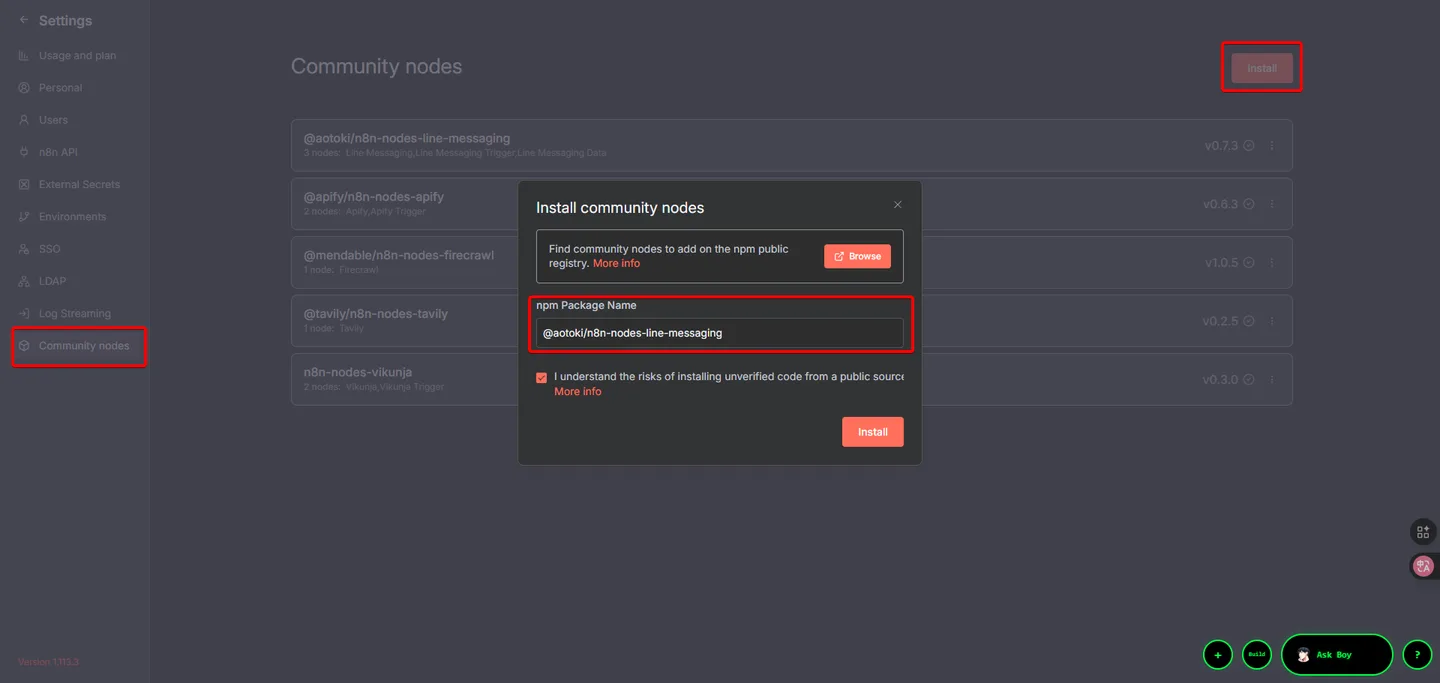
以前要串接 Line 可能還得用複雜的 Http 節點自己手刻,但現在時代不同了!有大神做好了方便的社群節點,讓我們用更優雅的方式完成串接。
- 在 n8n 的主畫面,點擊左下角的「Settings」。
- 選擇「Community Nodes」。
- 點擊右上角的「Install a community node」。
- 在跳出的視窗中,輸入
@aotoki/n8n-nodes-line-messaging,打勾後按下「Install」。
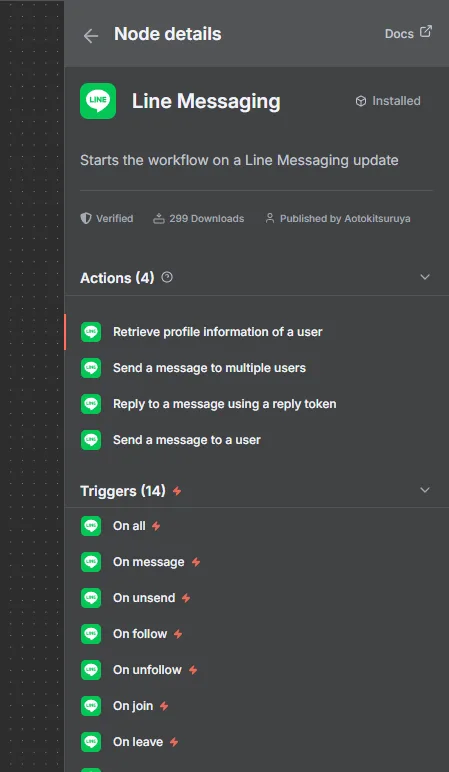
安裝成功後,你就能在節點搜尋列裡找到「Line」這個新夥伴了!
建立憑證與設定 Webhook
鑰匙都到手了,我們回到 n8n 把門打開!
1. 建立 n8n 憑證
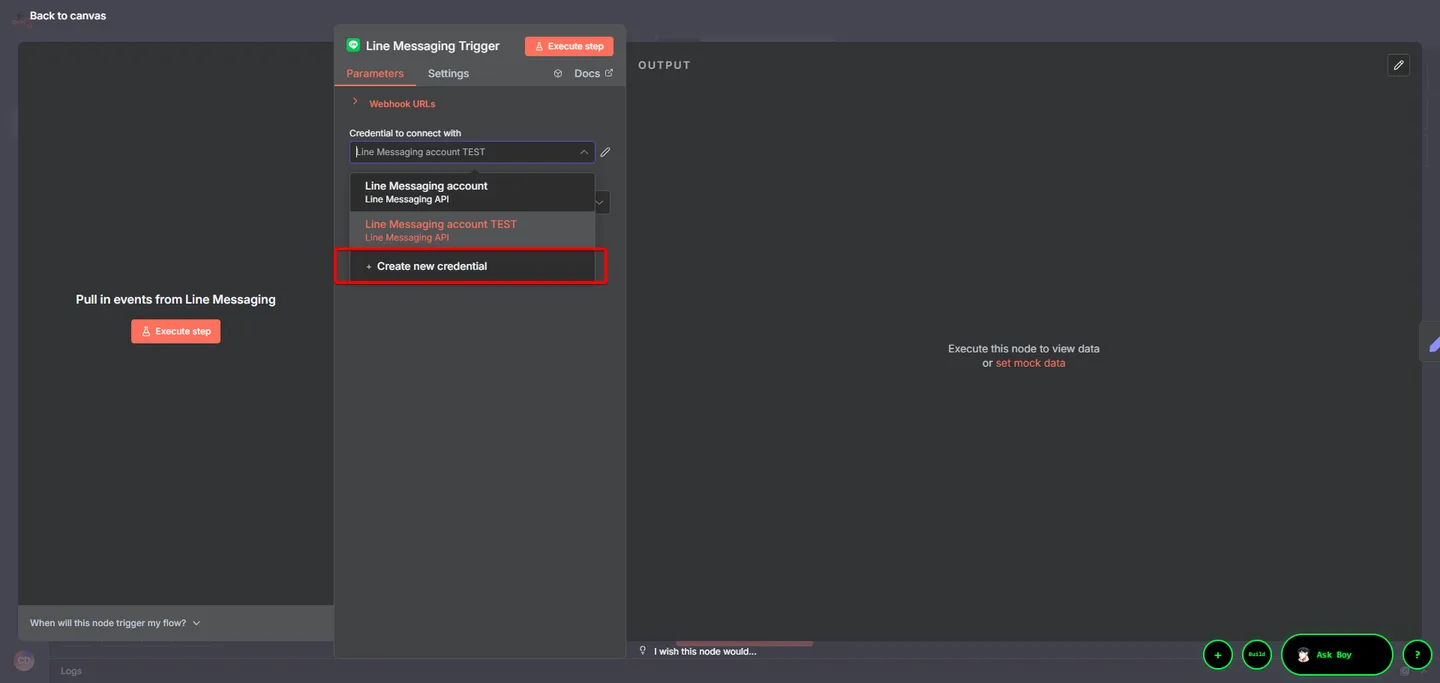
在你的 n8n 工作流中,打開 Line 節點的設定,在「Credential to connect with」右邊點擊三角形,選擇「Create New Credential」。
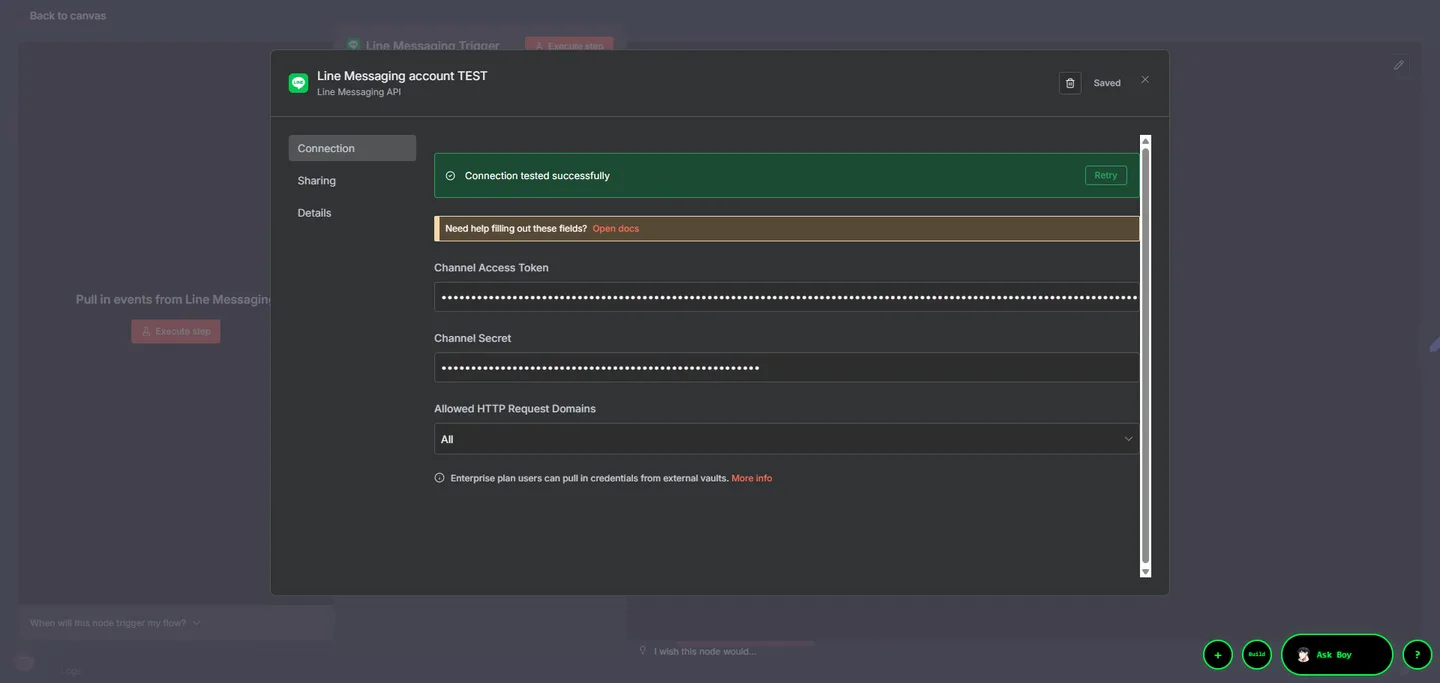
把你剛剛複製的 Channel Access Token 和 Channel Secret 分別貼上,然後按「Save」。如果一切正確,欄位會顯示為綠色。
2. 設定 Webhook
Webhook 的作用,是告訴 Line:「嘿!如果有人傳訊息給我的官方帳號,請把訊息轉送到這個網址來!」
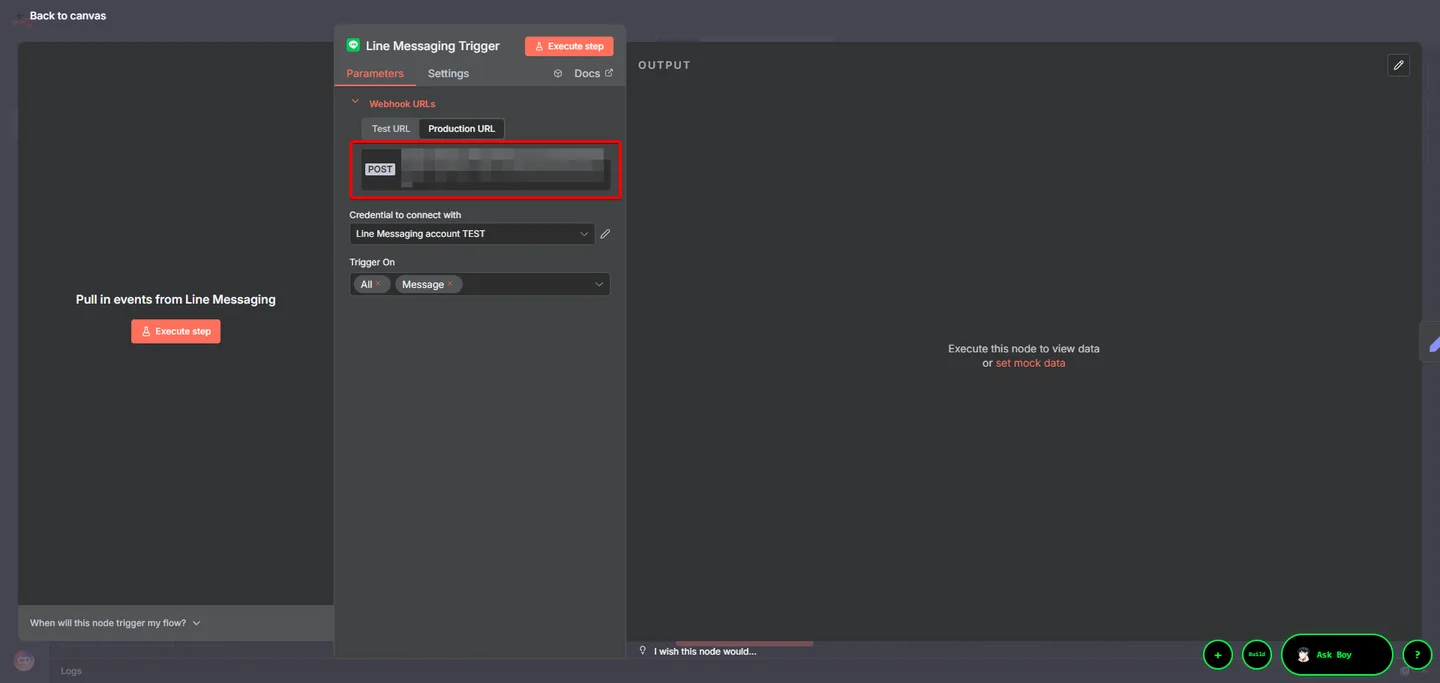
雙擊 Line 節點,在設定中,點開上面不起眼的「Webhook URLs」,切換到「Production URL」(右邊那一個),然後點一下那串網址,它就會自動複製。
此區塊預設是折疊的,需要點開Webhook URLs旁邊的三角型,便可以展開。
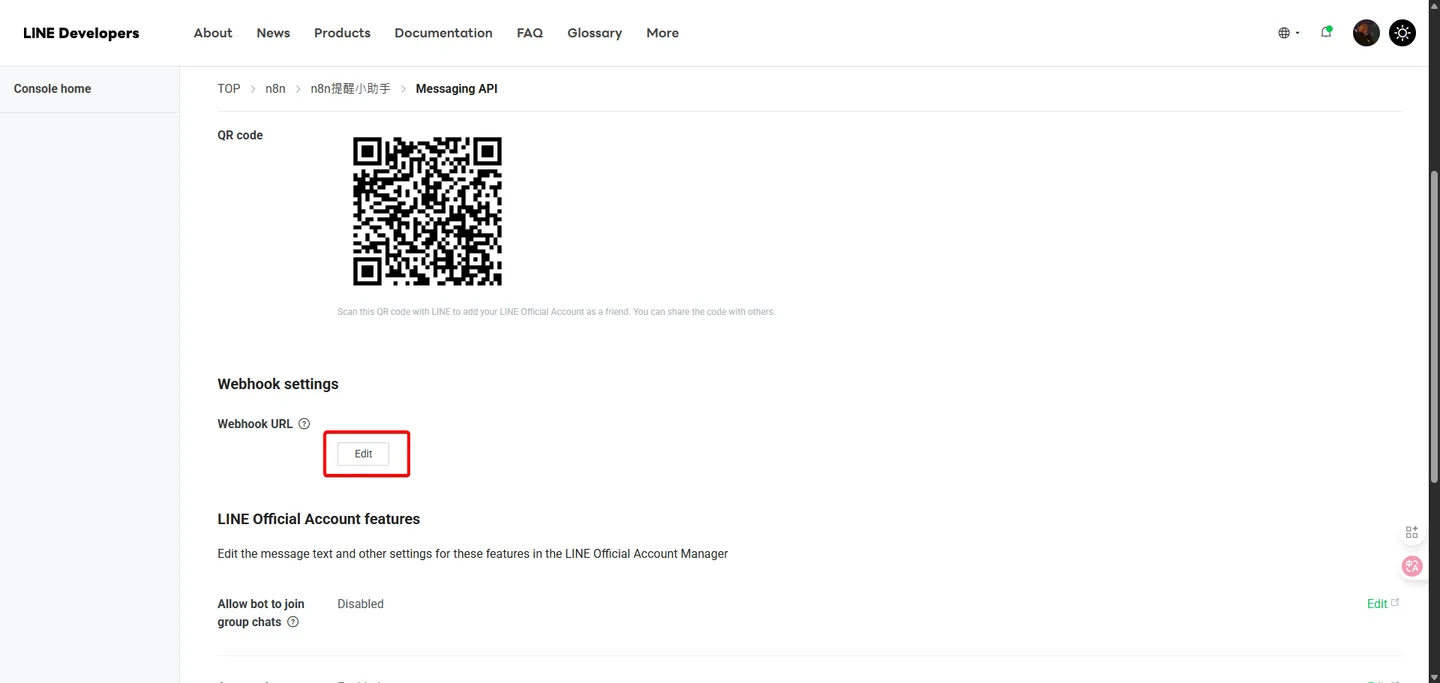
回到 Line 開發者後台,找到「Webhook settings」,點擊設定。
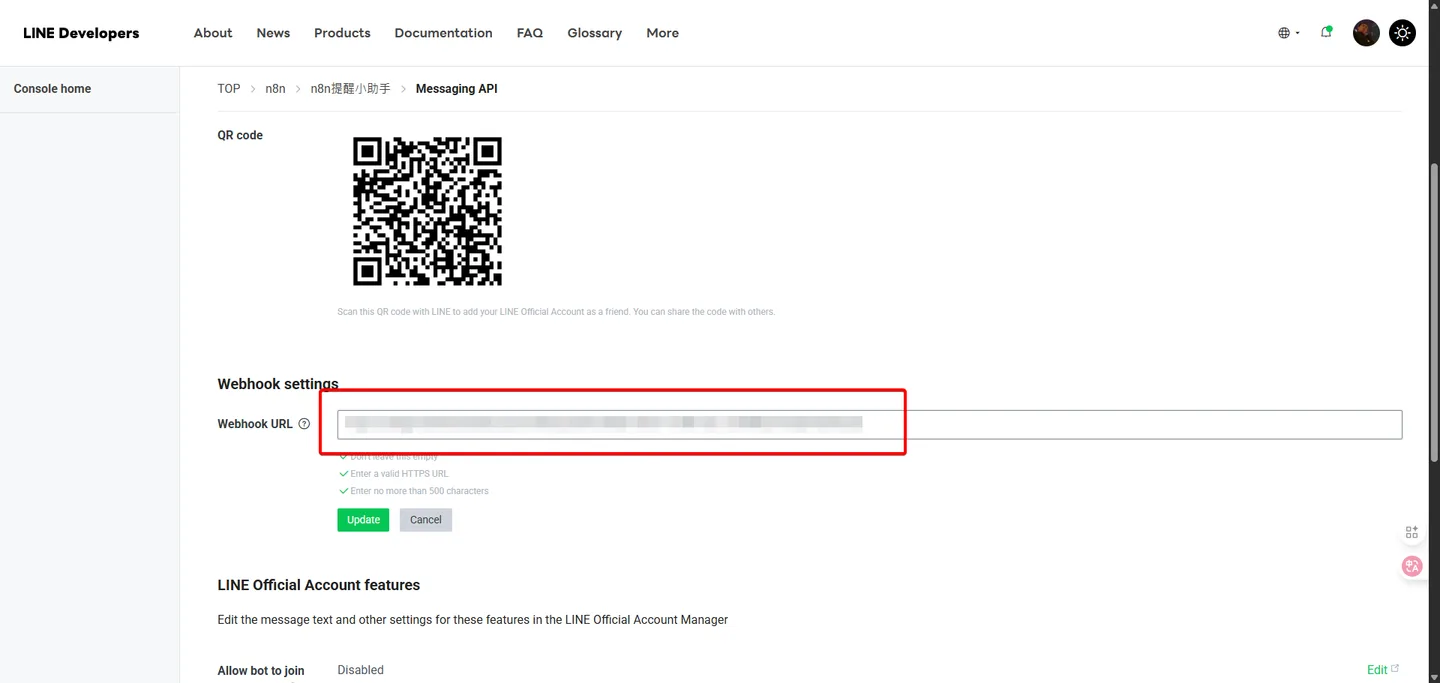
把你剛從 n8n 複製的 URL 貼上,按「Update」。
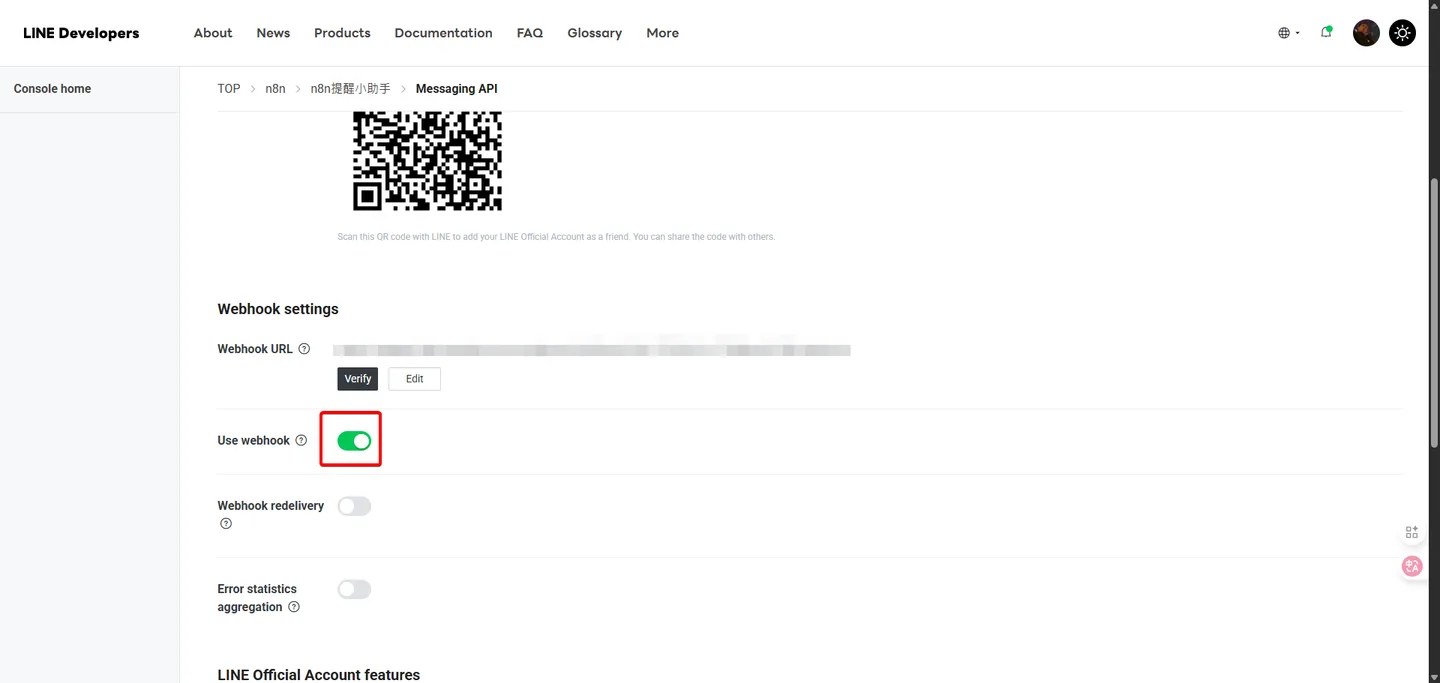
最後,記得把下方的「Use webhook」開關打開!
找到你自己的 LINE ID
恭喜你!所有設定都完成了!
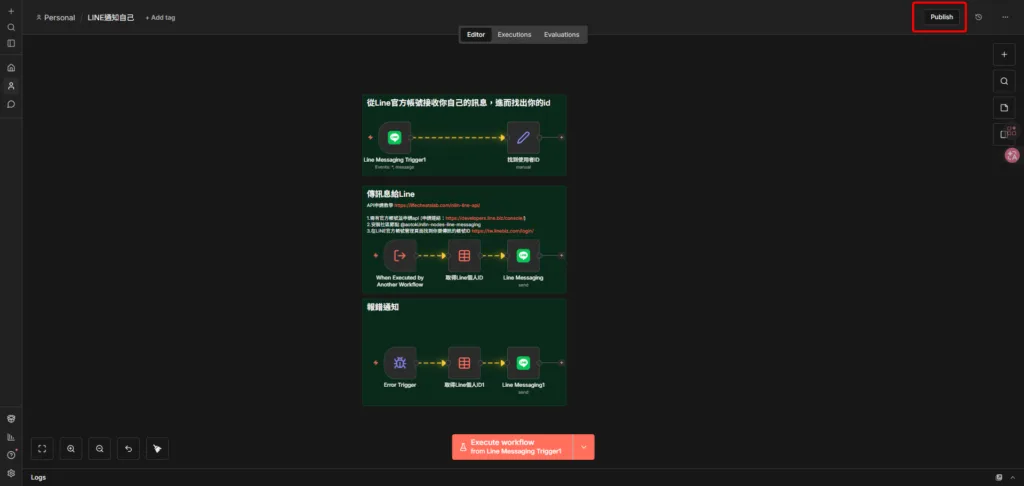
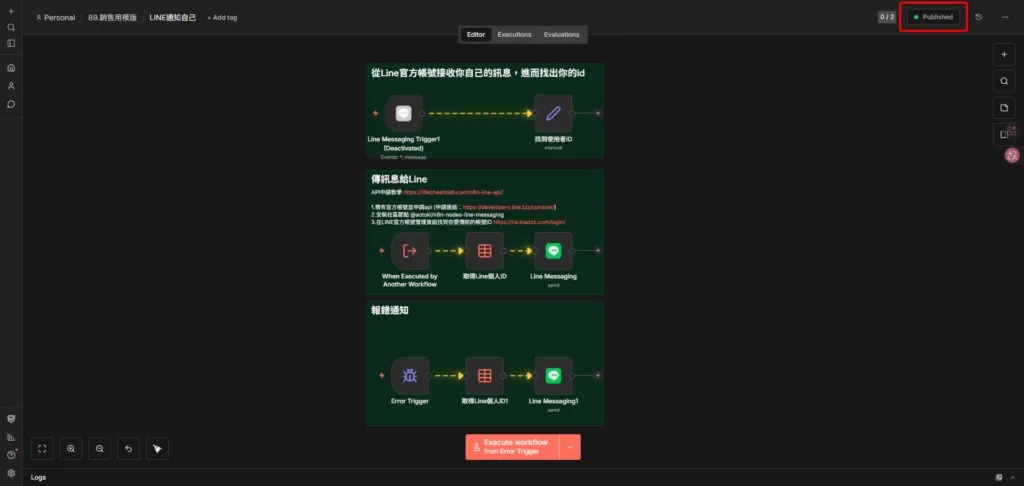
現在,回到 n8n,新建工作流並匯入我製作的模板「LINE通知自己」,右上紅框處點擊”Publish”,若你沒有此模板,可以購買超級個體包獲得,也可以自己建LINE觸發器用來取得自己的LINE ID。
記得,LINE節點需要改成你剛剛建立的那個LINE憑證。
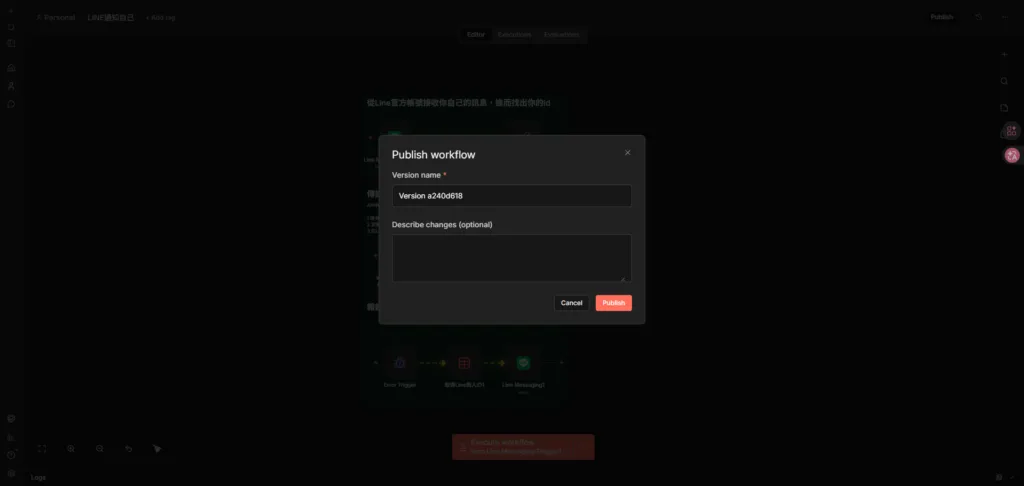
點擊”Publish”,確定發布此工作流。
然後用你的 Line,私訊你剛剛建立的官方帳號。
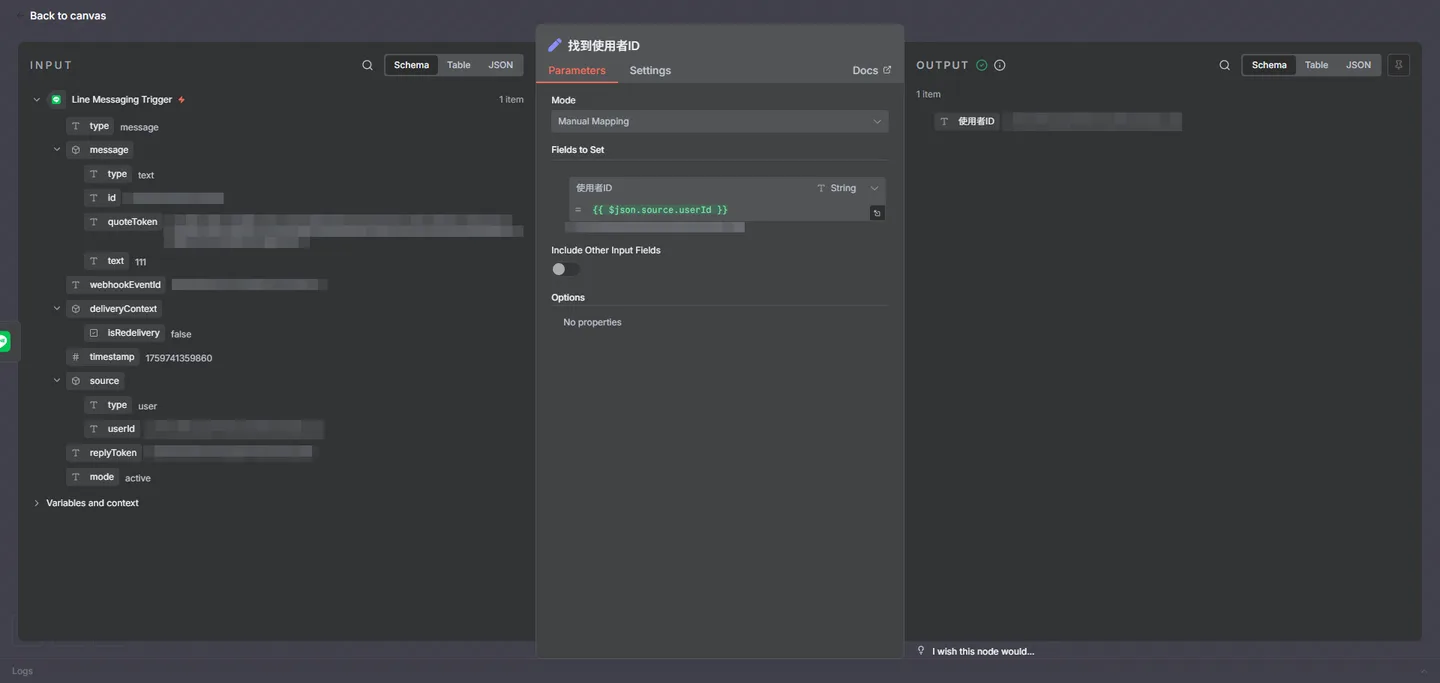
去看看 n8n 的執行記錄,如果看到有資料進來,那就代表你成功了!
LINE 傳訊後 n8n 收不到怎麼辦
如果明明憑證設好了,但傳訊給LINE官方帳號後卻收不到,可以檢查以下部份。
檢查憑證資料是否填對
Channel Secret在LINE Developers後台這裡,要填對。
Channel access token在LINE Developers後台這裡,記得要填對
檢查Webhook URL
檢查Webhook URL是否有填對,要填正式環境(右邊的!)的那一個URL!
然後工作流要發布,發布後會長的像紅框處那樣,若不是那樣就點下去發布。。
把URL填到LINE Developers後台的Messaging API分頁。
檢查後台設定
LINE Developers後台的Messaging API分頁的Use webhook選項要打開。
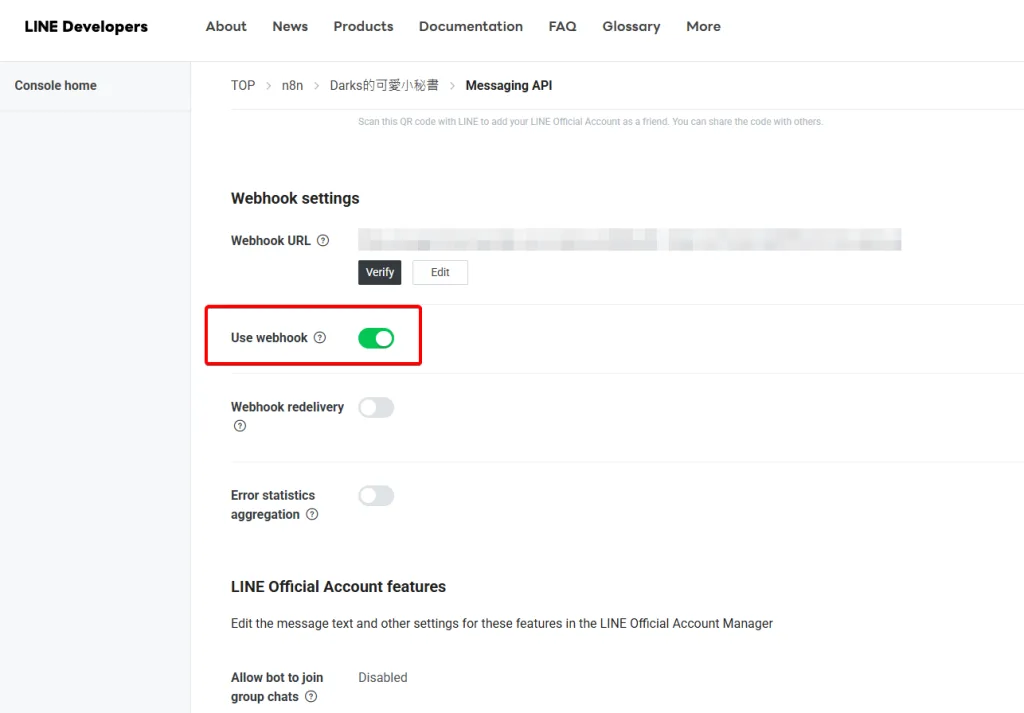
其他本篇文章裡沒講的東西都別打開。
發揮創意,做自己的 n8n LINE 助手
做完這些設定,就能打造各種專屬於你的自動化應用。你能看看這篇一鍵自動多平台發文:用n8n把自媒體變成一人公司,同時經營五個平台,了解如何在龐大的系統中,透過串接 LINE 提醒來掌握系統狀況。想把 LINE 接上 Notion 做成知識庫助手,可以看 n8n LINE AI 知識庫助手。
如果你還不擅長 n8n,可以跟著我的學習筆記,一步步一起做。
若你喜歡這類文章,歡迎追蹤我的FB帳號,觀看我每天更新的開發與學習分享。
Q&A常見問題
常見問題 FAQ
LINE Messaging API 要錢嗎?
申請 Messaging API 本身免費,費用看 LINE 官方帳號的方案。依 LINE 台灣官方公告,2026 年 11 月 1 日起的輕用量方案月費 0 元、每月 200 則免費訊息且不可加購;中用量月費 1,000 元(未稅)含 3,000 則;高用量月費 1,400 元(未稅)含 6,000 則並可加購。個人通知用輕用量通常夠用。
LINE 官方帳號的哪些訊息會算進免費則數?
依 LINE 台灣官方頁面,群組訊息、精準訊息與 API 推播訊息會計入訊息費用;一對一聊天、自動回應、歡迎訊息與用 Reply API 回覆的訊息不計入。實際計費以官方帳號後台為準。
想用 LINE 機器人傳訊息,一定要申請官方帳號嗎?
要。Messaging API 是掛在 LINE 官方帳號底下的功能,要先建立官方帳號,再到 LINE Developers 建立 Messaging API channel,才能拿到 Channel Secret 與 Channel Access Token。這兩個值都免費取得。
LINE 的 Channel Access Token 會過期嗎?
在 LINE Developers 後台按 Issue 產生的是長期(long-lived)Channel Access Token,依官方文件沒有到期日,每個 channel 只有一組,重新發行後舊的會失效。另外還有透過 API 簽發的短期與 stateless token,效期較短。
n8n 怎麼串 LINE?
拿到 Channel Secret 與 Channel Access Token 之後,在 n8n 安裝 LINE 社群節點、建立憑證,再把 n8n 的 Production Webhook URL 貼回 LINE Developers 後台並開啟 Use webhook。完整步驟放在本文後半段。