Article
n8n Notion API串接教學:從零開始,為n8n打造一個簡單的操作介面
n8n是很好用的工具,但不可能每次設定或新增都進到n8n,總得有「美美的」畫面可以控制。所以,這時就需要一個更簡單、更直觀、人人都會用的「前端控制面板」。
與其自己Vibe coding一個網頁或app,我更推薦 Notion。它不只是一個筆記軟體,它強大的資料庫和簡潔的介面,根本就是為 n8n 量身打造的完美 UI!
這篇教學,就是要帶你完成啟用這套系統的最後一步:將你的 Notion 主控台,與背後的 n8n 引擎連接起來。
注意:申請API請使用電腦操作,使用手機很可能會有各種奇怪的問題。
為什麼用 Notion 當主控台?
你可能會想,為什麼不用 Google Sheets 或其他工具?
因為 Notion 作為一個 UI 介面,有幾個無可取代的優勢:
- 操作直觀: 你已經很熟悉 Notion 的操作,幾乎沒有學習成本,就算沒用過,也能很快上手。
- 內容豐富: Notion 的頁面可以讓你像寫文章一樣,輕鬆排版、預覽內容,這是表格軟體做不到的。
- 視覺化管理: 你可以利用 Notion 的日曆、看板等不同視圖,輕鬆管理你的發文排程。
簡單來說,我們讓 Notion 負責「輸入與管理」,n8n 負責「執行與發布」,強強聯手,體驗最佳。與其再去鑽研Vibe coding,花大量時間做一個可能不穩定的前端,不如先用現成的。
n8n 與 Notion 主控台串接教學
別被「API 串接」這幾個字嚇到,整個過程其實根本不用寫程式碼,而且Notion串接挺簡單。
第一步:從 Notion 取得 API 密鑰 (Token)
首先,我們要從 Notion 那裡拿到一把專屬的「鑰匙」,也就是 API 密鑰 (Token)。
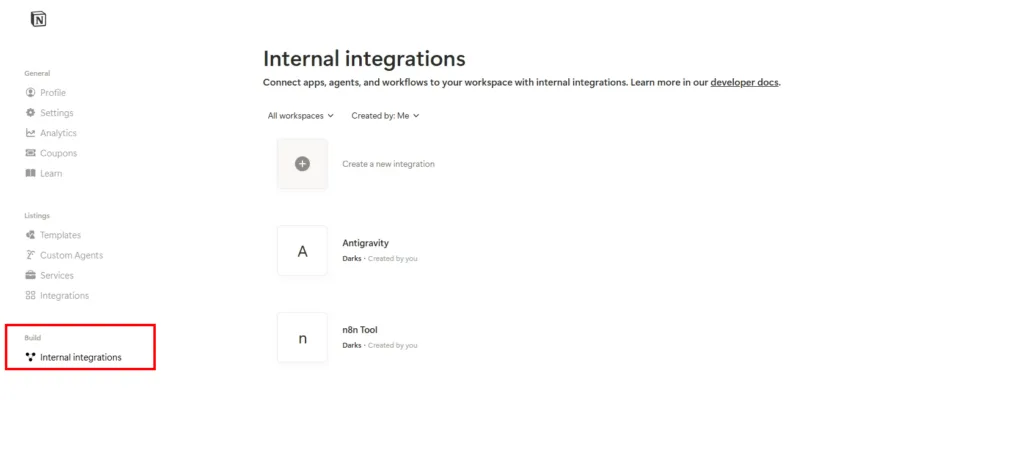
前往 Notion 的官方整合頁面,並點擊左下紅框處的「Internal integrations」。
以上藍色字是超連結,點擊能直接前往該網頁。
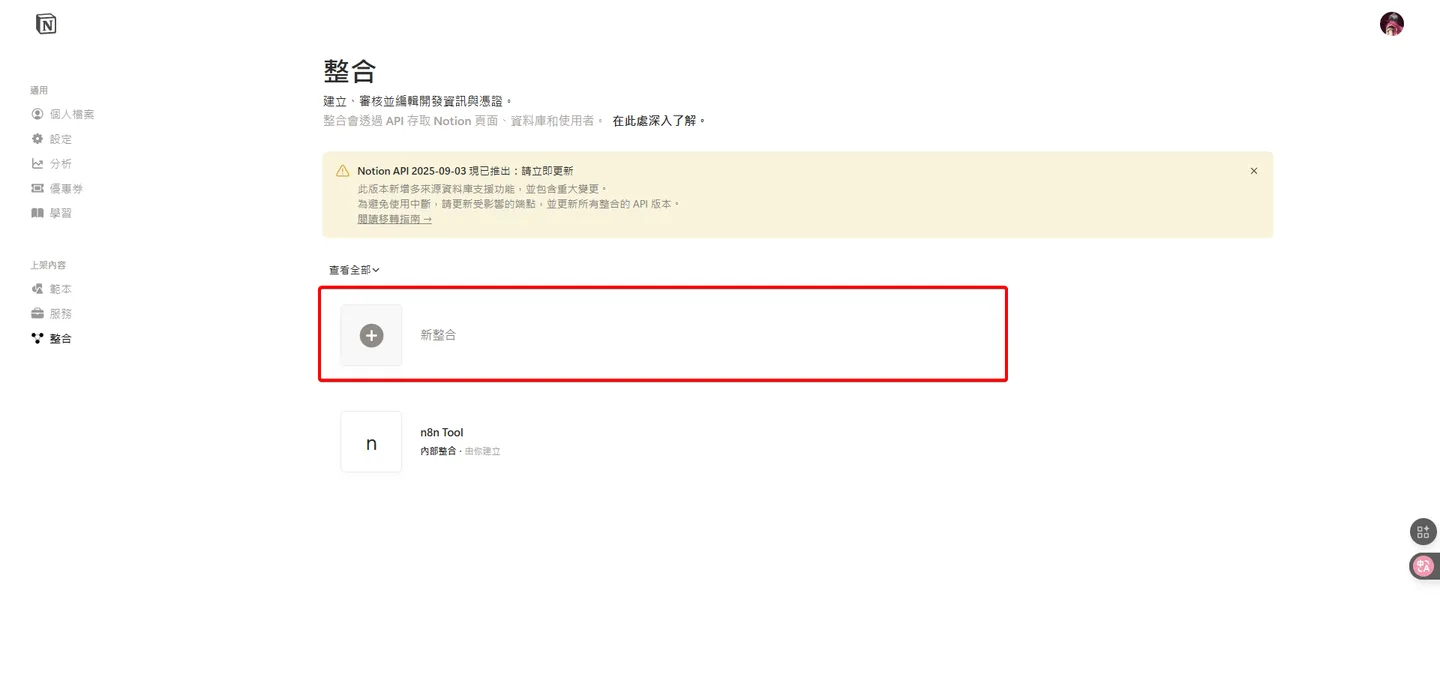
點擊「Create New Integration」按鈕,如圖片紅框處。
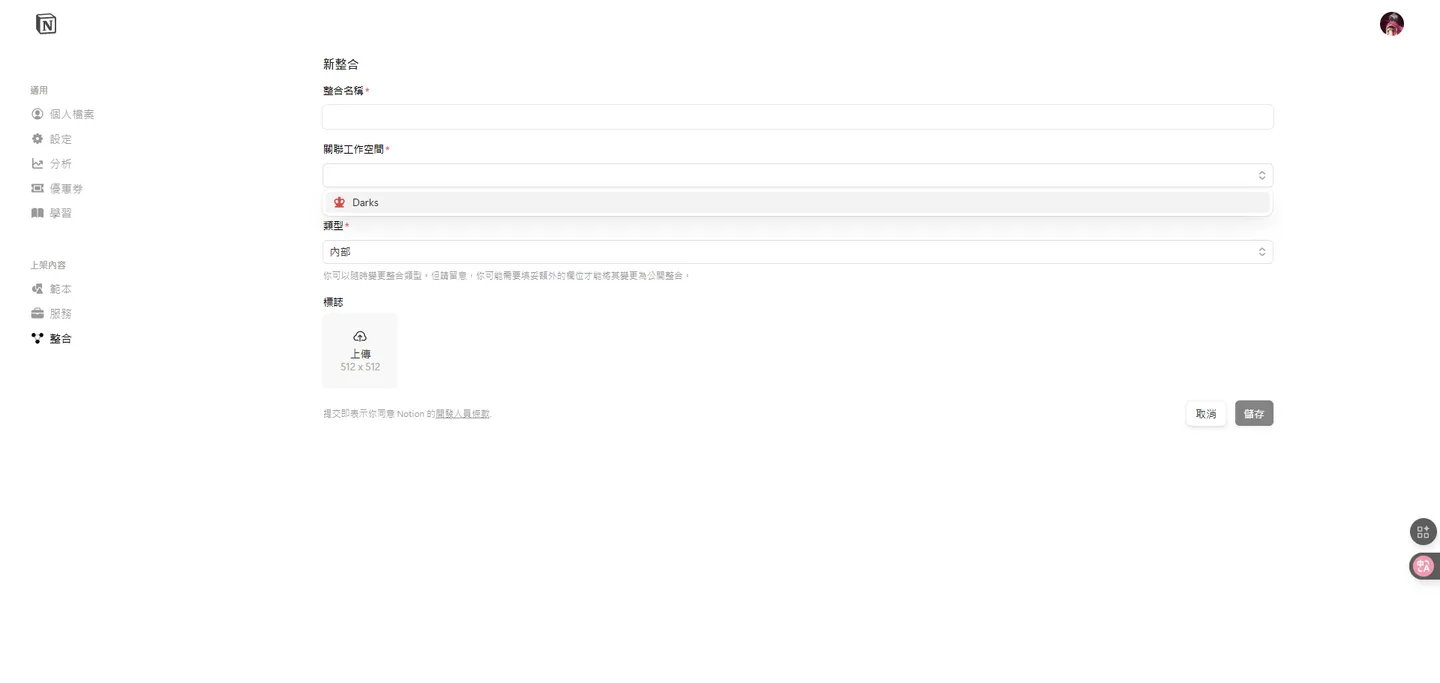
在這裡填設定,整合名稱你看的懂就行。
關聯工作空間,選你要讓n8n或其他連接Notion的工具要讀取哪個工作空間。
類型選擇內部就行,都填好按儲存。
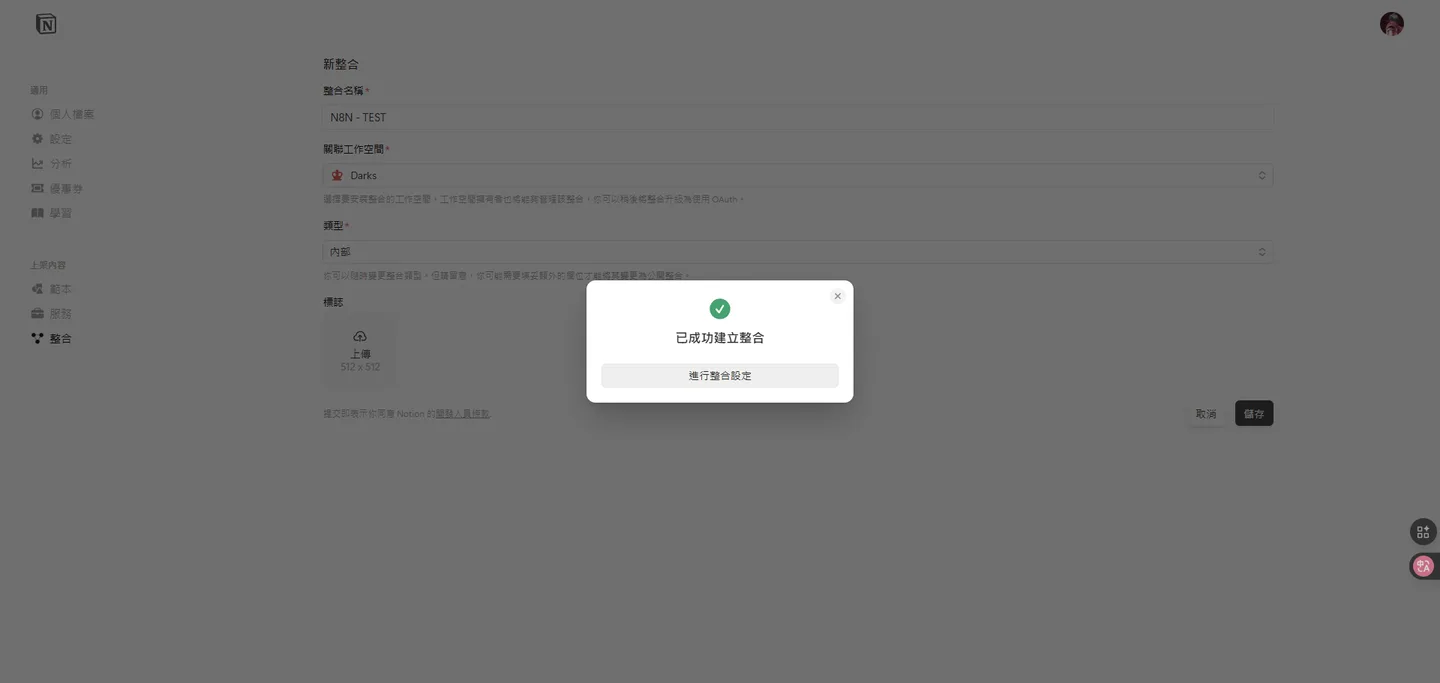
按進行整合設定。
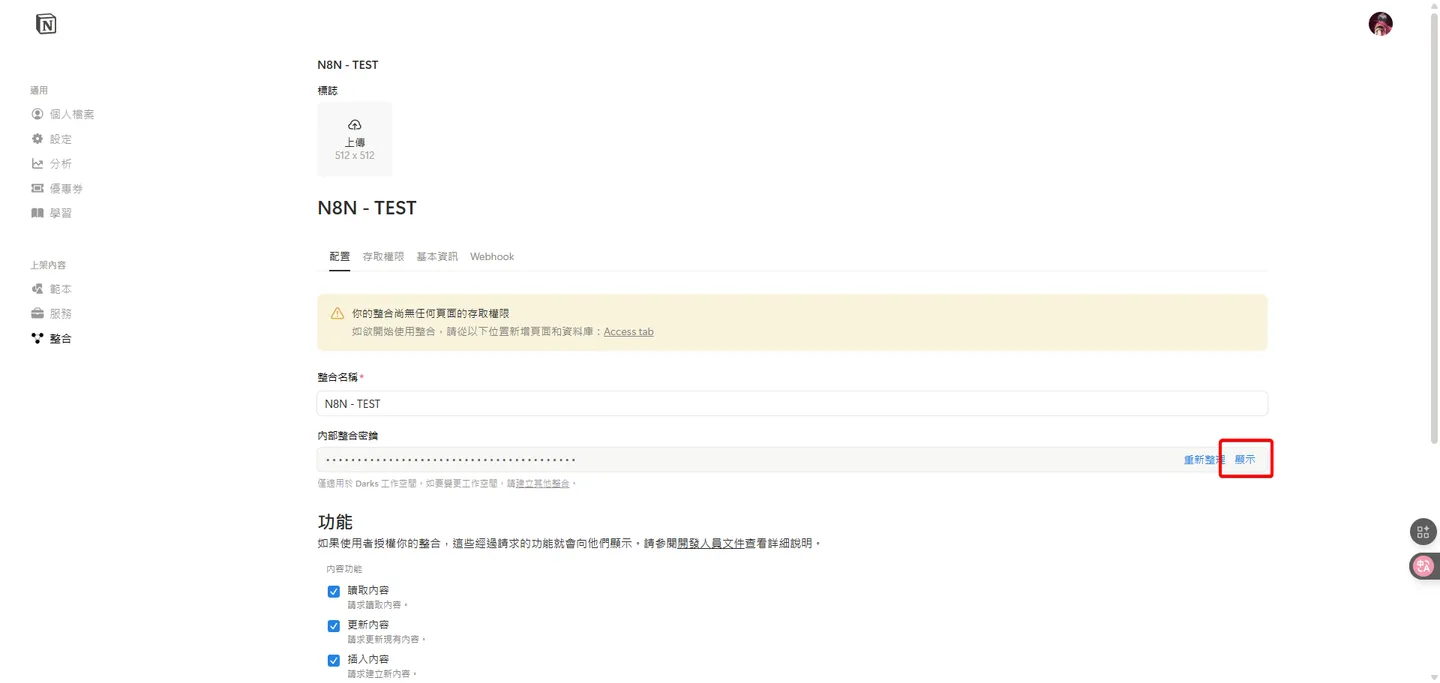
接著,按紅框處的顯示。
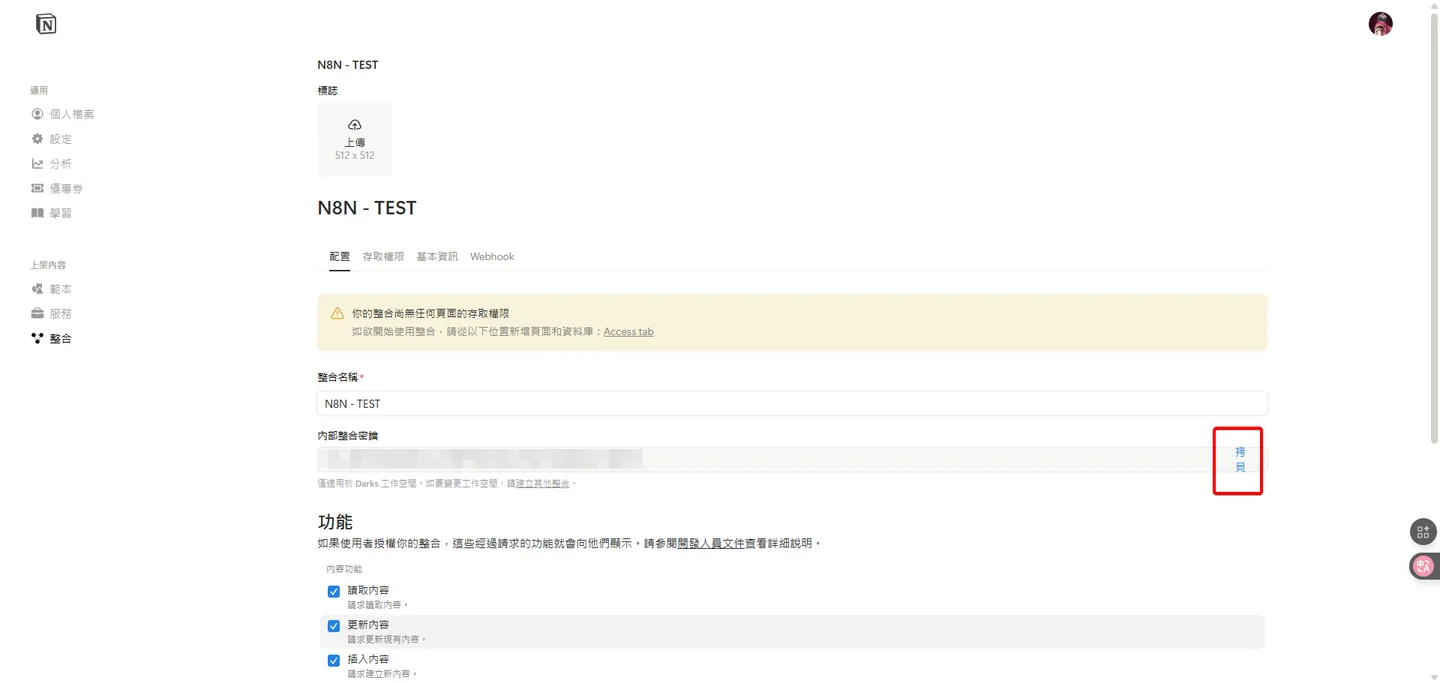
按紅框處的拷貝,複製你的Notion密鑰,記得不要給任何人。
第二步:在 n8n 建立 Notion 憑證 (Credential)
拿到鑰匙後,我們要回到 n8n,把這把鑰匙存起來,讓 n8n 知道怎麼去 Notion 開門。
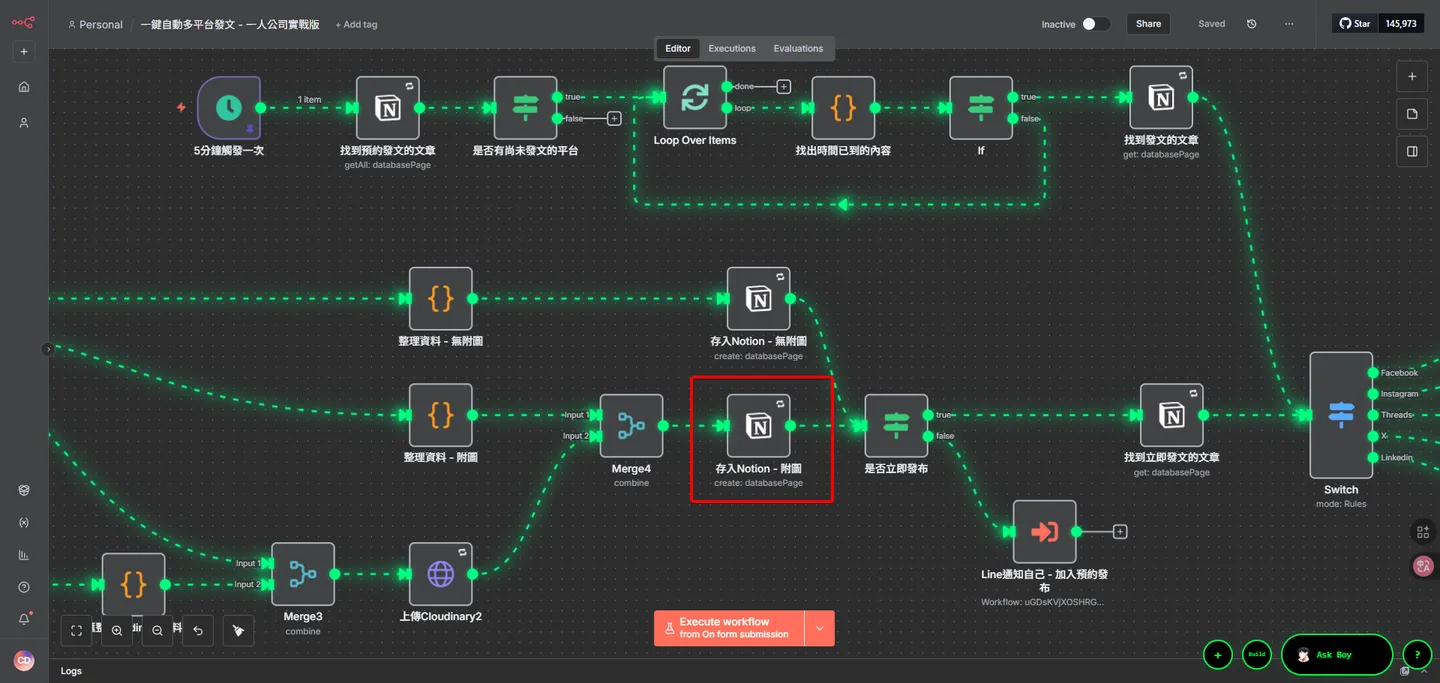
首先,在n8n裡找到紅框這種圖示的節點,點兩下打開
(圖裡範例是我做的一鍵自動多平台發文 - 一人公司實戰版)
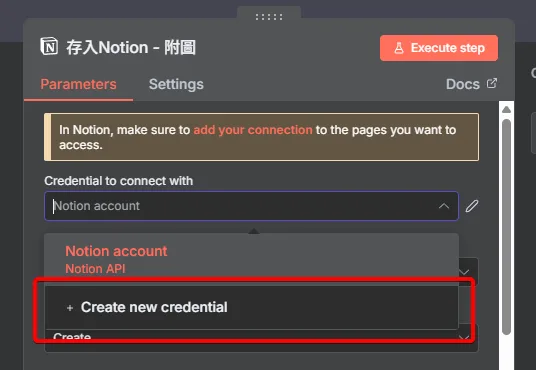
點開Credential to connect with的倒三角型,展開選單後選擇紅框處的增加新憑證。
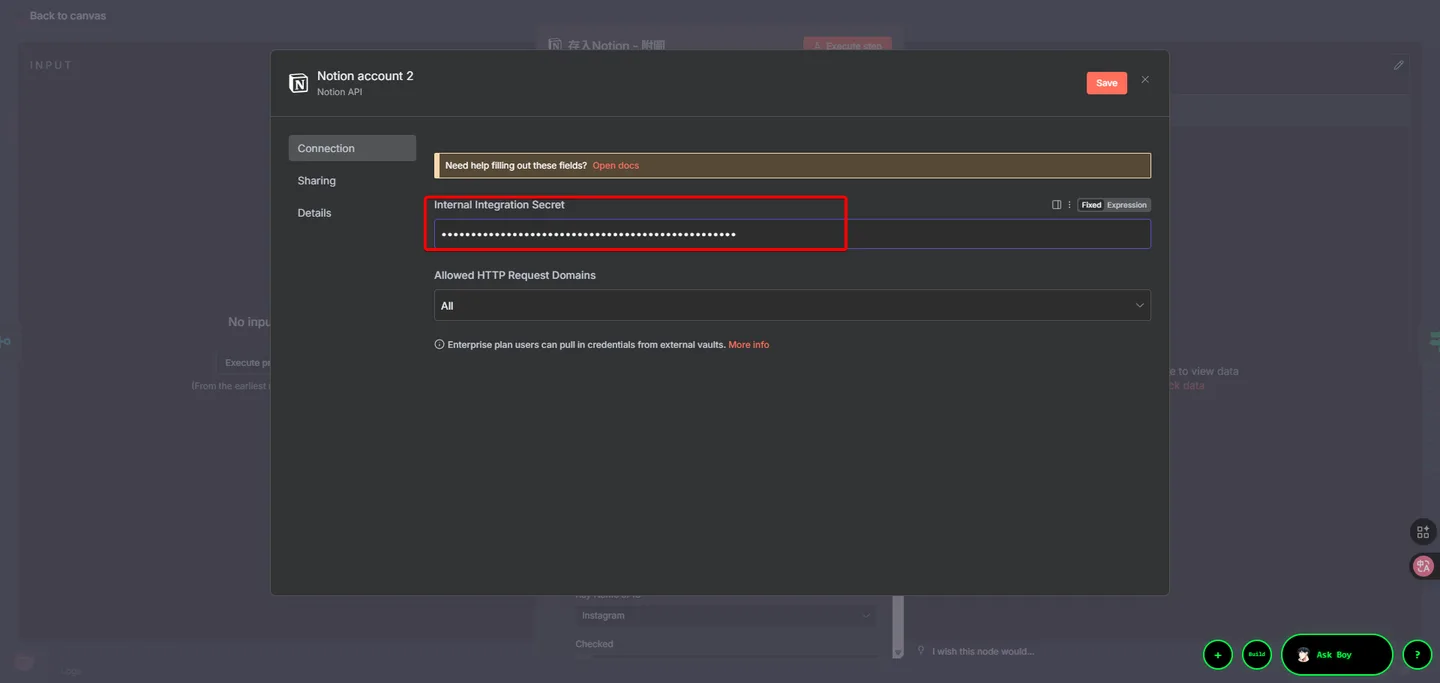
在紅框處貼上你剛複製的密鑰,按右上Save。
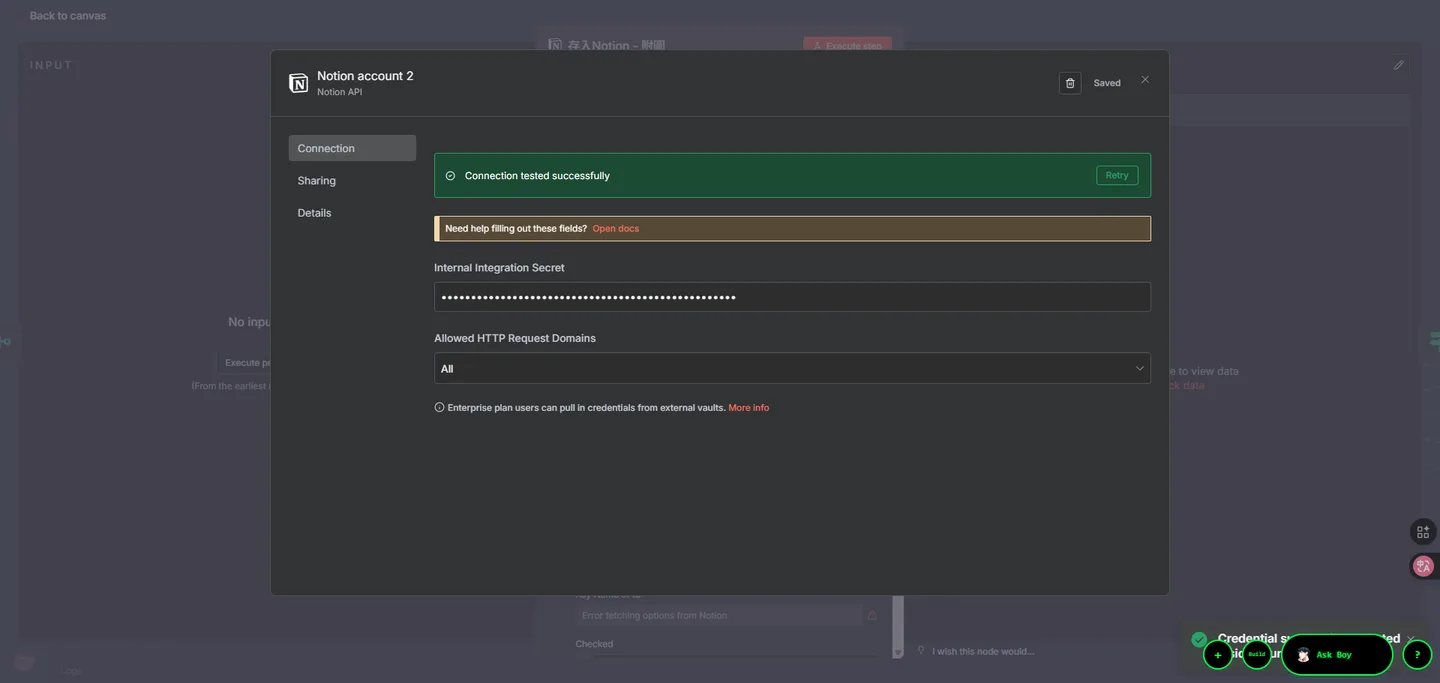
看到綠色的「Connection tested successfully」成功提示,就代表 n8n 已經有你家鑰匙了!
第三步:將 n8n 整合項目連接到你的主控台頁面
最後一步,也是最常被忘記的一步。就是要明確告訴 Notion,「只准許」我們剛剛建立的那個整合項目,進入你的「發文主控台」頁面。
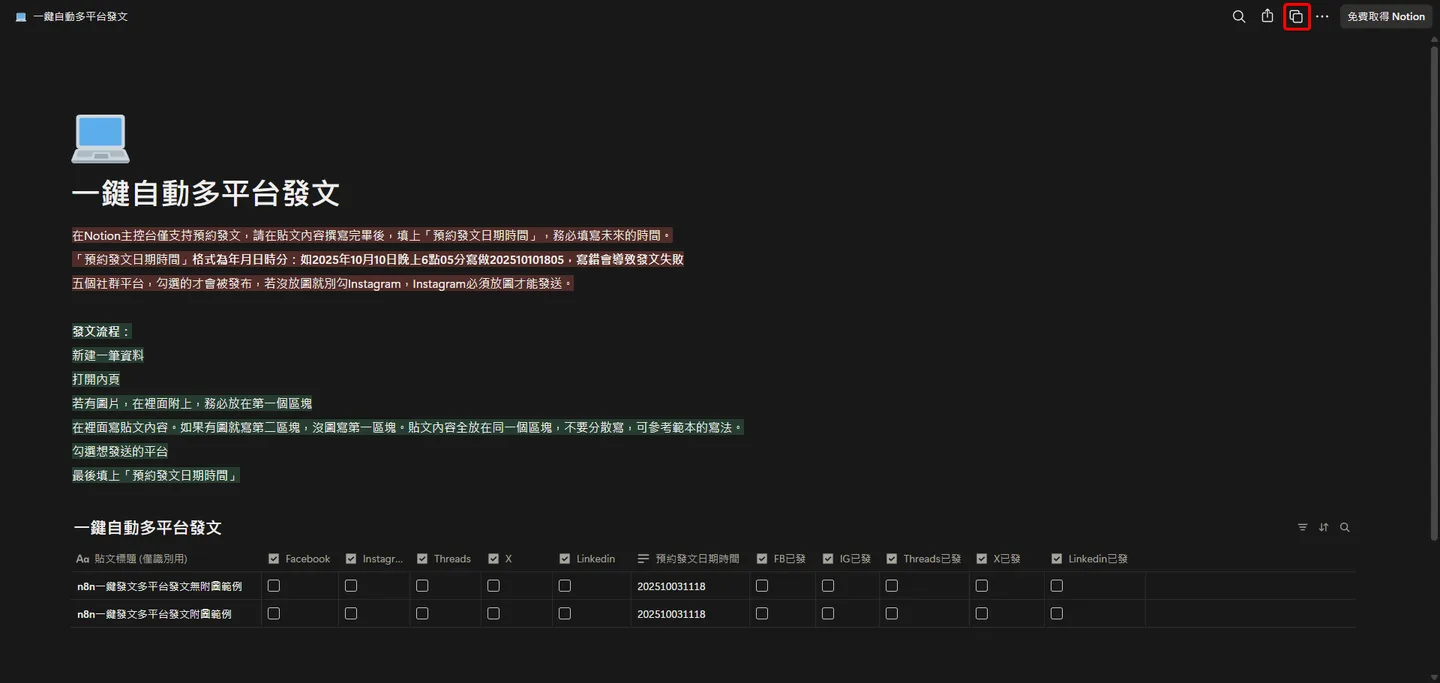
如果你還沒將你購買的一鍵自動多平台發文 - 一人公司實戰版裡附贈的Notion主控台複製到你的Notion裡,可以在該頁面上按右上角的紅框按鈕,建立複本。
若你是想串接自己的Notion,則無視這一步。
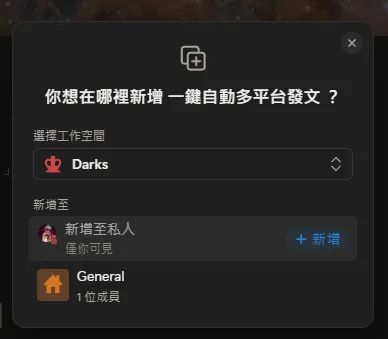
接著選新增到私人。
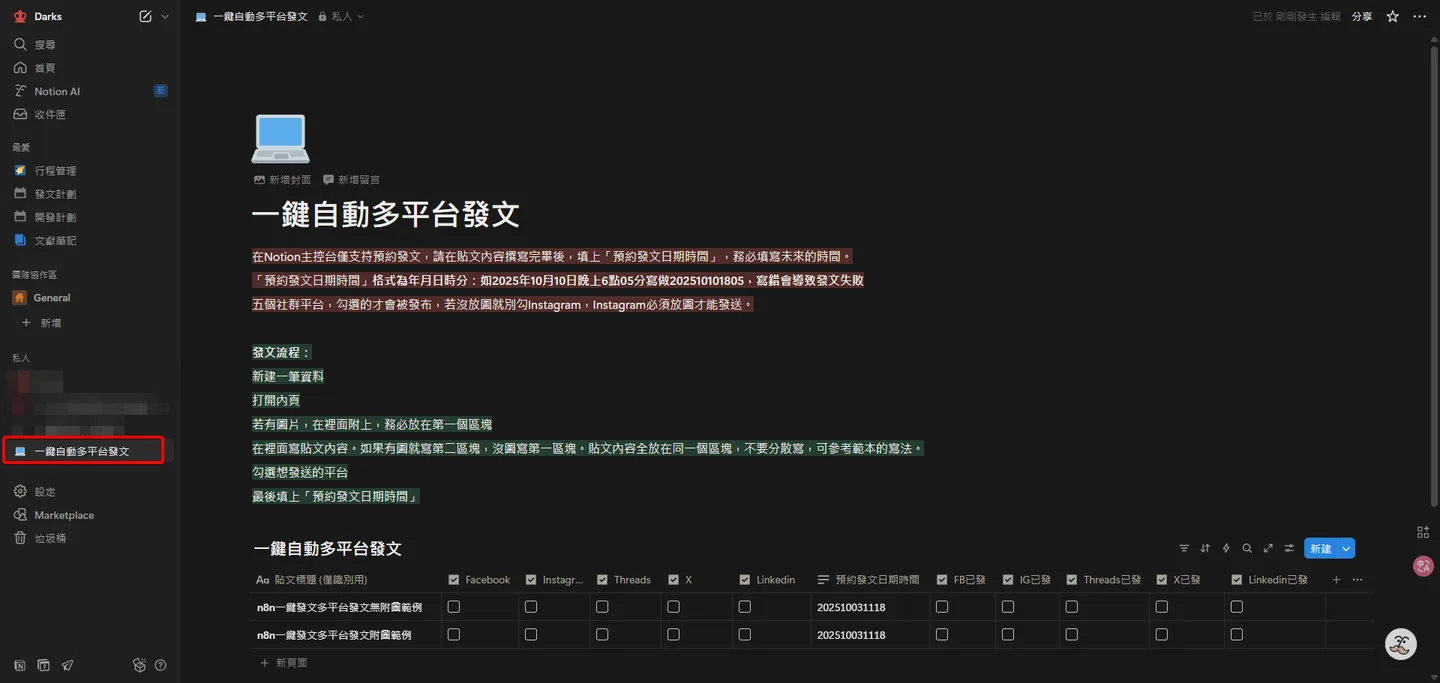
在你的 Notion 工作區找到它。
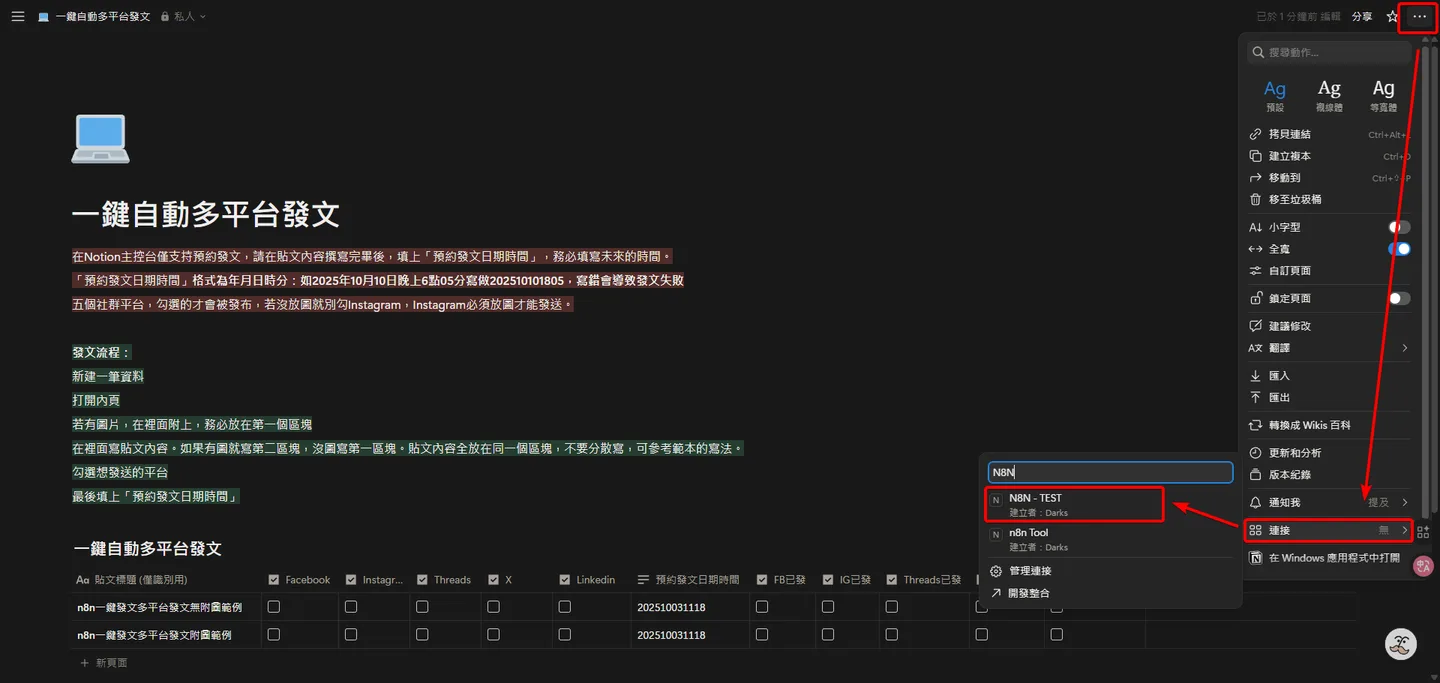
進入該頁面,點開右上角的三個點,選擇連接,並從中找到你剛剛建立的Notion整合器。
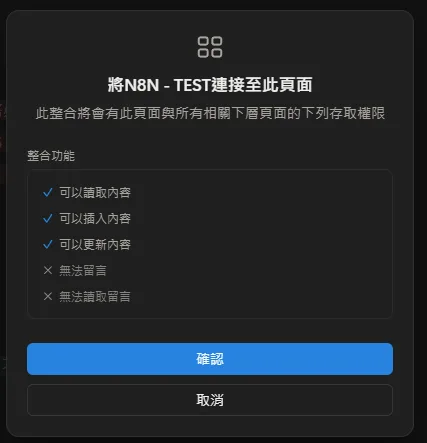
按確定。
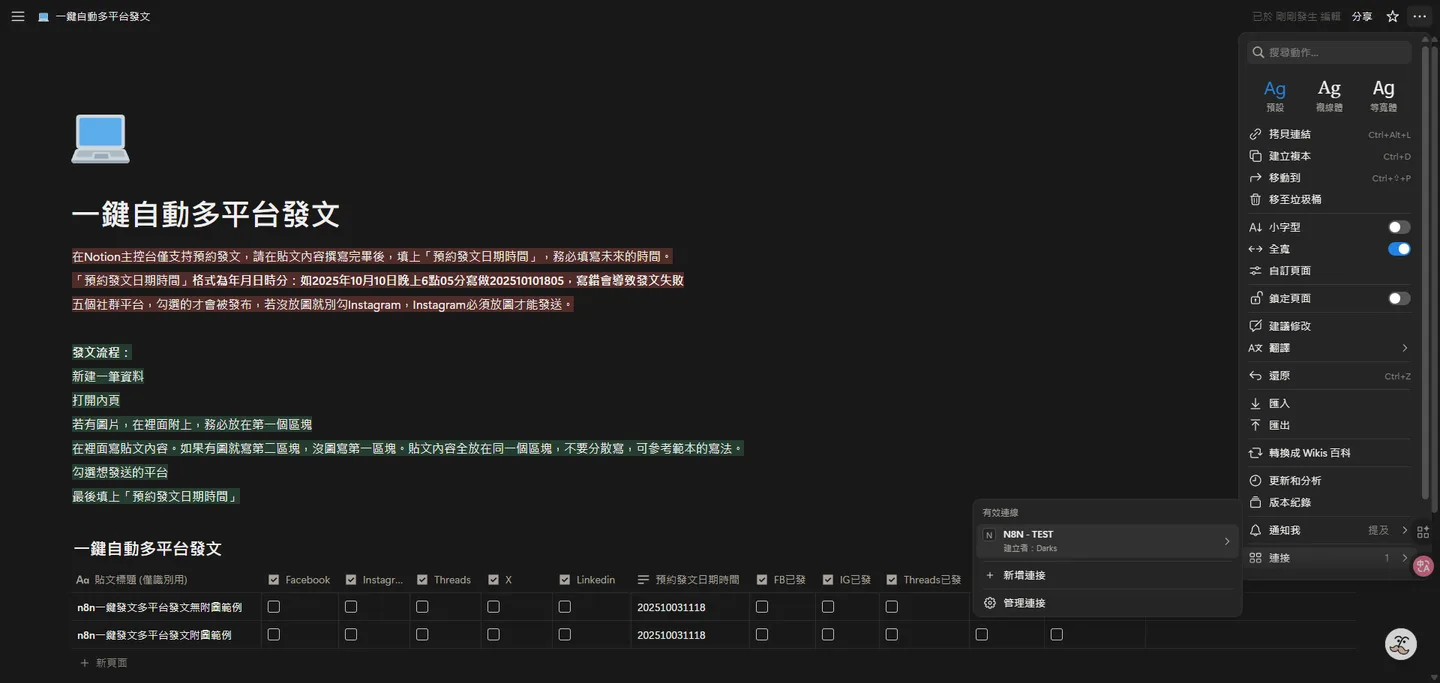
將你第一步建立的整合項目連接進來並確認。看到它出現在有效連接中,就代表成功了!
第四步:在 n8n 中驗證串接成果
完成上述設定後,回到 n8n 的工作流中,我們可以做最後的驗證。
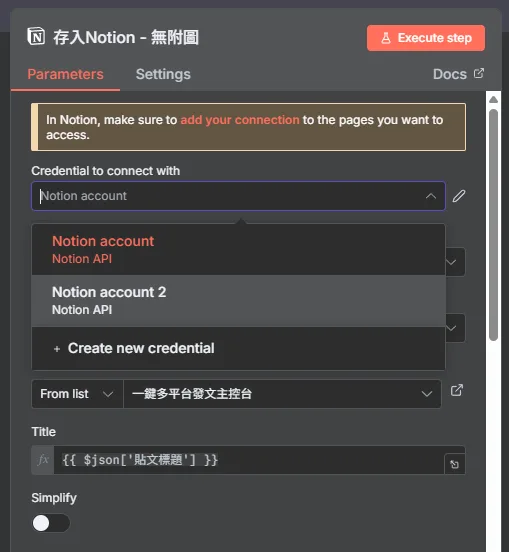
打開任一 Notion 節點,確認選取到的是你剛剛建立的憑證。
如果你只建一個憑證,預設所有節點都會讀取他,沒必要每次都修改。但你仍可以確定是否每個Notion節點都有成功讀取。
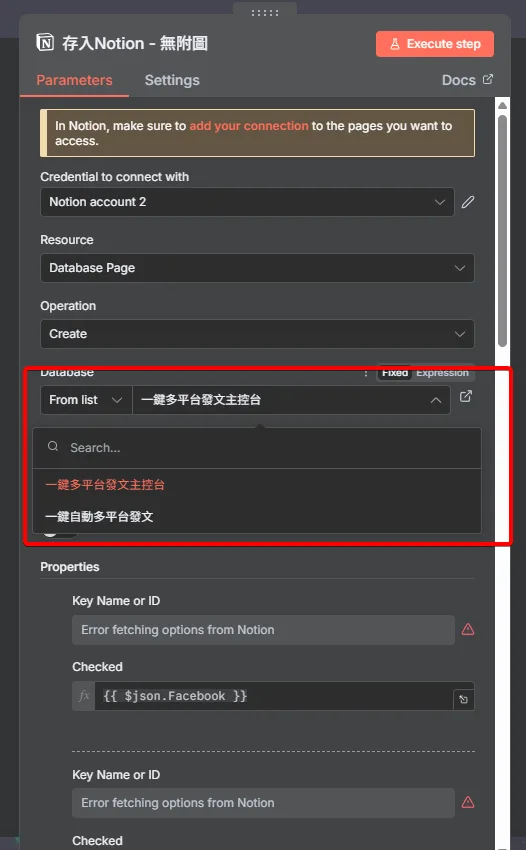
設定憑證後,重新選擇資料庫,並指向你剛剛複製的那個頁面,會發現底下的參數都顯示為紅色三角形,不要動參數。
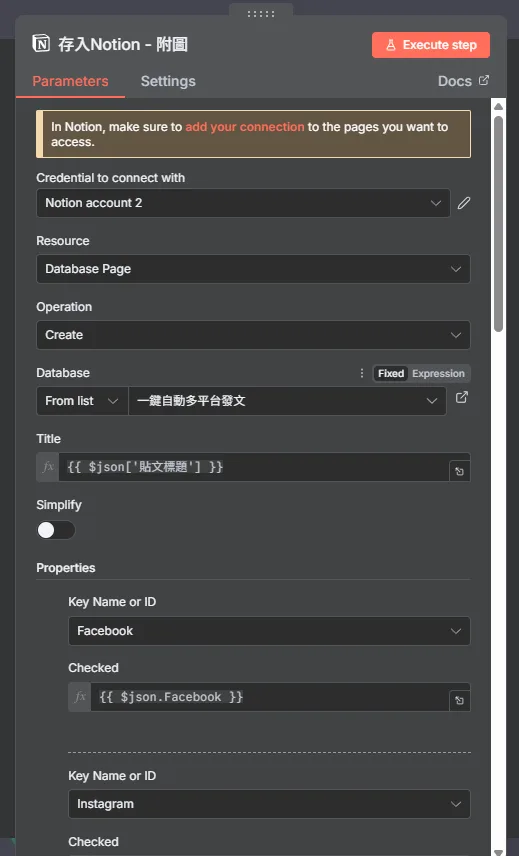
關掉節點,按右上Save,重新整理網頁,再次確認,能看到紅色三角形不見了
如果仍然看到紅色三角形,就多重新整理幾次,或回到n8n主介面再回來。
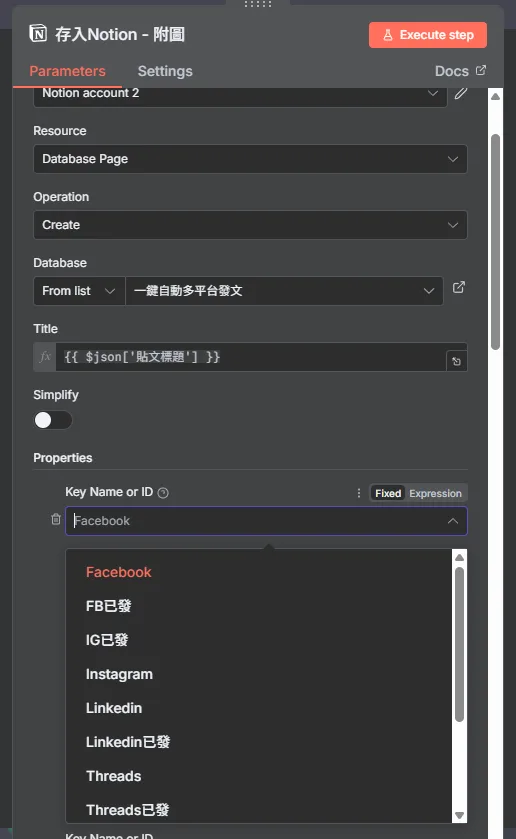
最後,試著點開節點中的任一下拉選單(如 Database 或 Page ID),如果能成功讀取到你 Notion 主控台的資料,就代表整個串接大功告成!
開始使用你的自動化主控台
恭喜你!完成以上設定後,你的 Notion 不再只是一個筆記軟體,它已經正式升級為 n8n 自動化工作流的控制面板。
現在,你可以開始在 Notion 中輕鬆安排你的發文排程,剩下的複雜工作,就全部交給背後的 n8n 來處理吧!若你想知道Notion主控台如何跟n8n發文結合,可以看看這一篇一鍵自動多平台發文:用n8n把自媒體變成一人公司,同時經營五個平台。
如果你還不擅長n8n,能跟著我的學習筆記,一步步一起跟著做!
若你喜歡這類文章,歡迎追蹤我的FB帳號,觀看我每天更新的開發與學習分享。
Q&A 常見問題
常見問題 FAQ
想幫 n8n 做個 App 當操作介面,是不是只能自己寫?
千萬不要! 我知道你很熱血,但除非你想燒錢燒時間,或是本身就是專業前端工程師,不然 99% 的情況下,幫 n8n 開發專屬 App 都是最爛的決定。開發、除錯、維護會耗費掉你所有精力。 更聰明的方法是: 直接用 Notion 當你的 App 介面 。 它現成、免費、介面漂亮,而且你可能早就習慣它的操作了。你應該先把所有心力放在用 n8n 把自動化流程跑順,用 Notion 驗證這套系統真的能解決你的問題。等到未來規模化、真的有必要時,再考慮開發專屬 App 也不遲。
n8n 的操作介面好複雜,有沒有辦法弄得簡單一點?
完全有!這正是這篇文章要解決的核心痛點。n8n 的流程圖對於「開發」來說很強大,但對於「日常使用」確實太複雜了。 最好的解決方案,就是 用 Notion 來當 n8n 的日常操作介面 。 你可以把 Notion 當成一個美觀的「訂單系統」,在上面輕鬆新增、管理你的任務(例如排程一則社群貼文)。而 n8n 就是背後那個辛苦的「中央廚房」,它會自動來 Notion 接收訂單,然後默默地把所有事情處理好。你只需要面對 Notion 這個簡單的窗口就好。
n8n 有沒有現成的前端可以用,還是一定要自己做?
n8n 本身是一個「後端」自動化引擎,所以它沒有提供像 App 或網頁那樣的官方前端 UI。 但這不代表你就要花大錢找工程師!在絕大多數情境下, Notion 就是你能找到的、最完美的現成前端 。它不只免費,而且功能強大、整合性高。與其花費數週甚至數月的時間和金錢去打造一個可能還不穩定的前端,不如直接採用這個已經被數百萬人驗證過的成熟方案。
n8n 串接 Notion 的詳細步驟是什麼?有沒有完整教學?
串接過程比你想像的簡單得多, 完全不用寫程式碼 ,核心只有三個步驟: 1. 去 Notion 後台拿「密鑰」 :在 Notion 官網的整合頁面,新增一個整合項目,然後複製一長串像密碼的 API 密鑰(Token)。 2. 把密鑰存進 n8n :回到 n8n 的工作流,在 Notion 節點的憑證(Credential)設定中,把剛剛複製的密鑰貼上去並儲存。 3. 在 Notion 頁面授權(最重要!) :回到你想連接的那個 Notion 頁面,點開右上角選單,找到「連接到(Connections)」,把你第一步建立的那個整合項目「授權」給這個頁面。 只要完成這三步,你的 n8n 就能和 Notion 成功對話了。文章裡有每一步的詳細截圖,跟著做五分鐘就能搞定。